در این مقاله، رله DHCP را بر روی فایروال شبکه های Palo Alto پیکربندی می کنیم. رله DHCP به مشتری DHCP کمک می کند تا به سرور DHCP پیکربندی شده در شبکه دیگری دسترسی پیدا کند. هر دو پیام DHCP Request و DHCP Reply از طریق فایروال ارسال می شوند. من فرض می کنم شما قبلاً مناطق و رابط های شبکه را پیکربندی کرده اید. بیایید پیکربندی را شروع کنیم!
نحوه پیکربندی رله DHCP در فایروال شبکه های Palo Alto
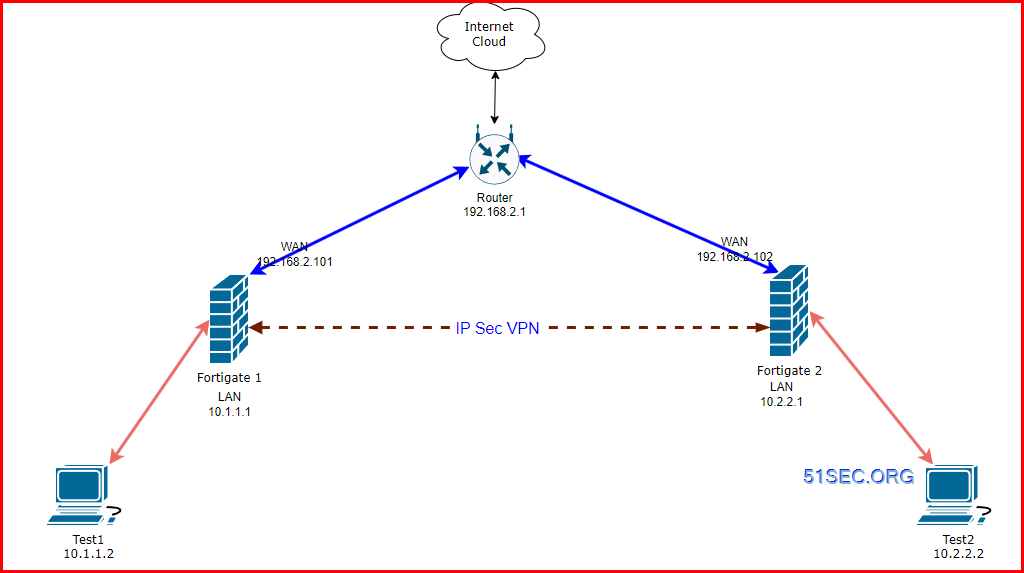
ابتدا بیایید توپولوژی را درک کنیم. ما یک سرور DHCP در منطقه DMZ در Palo Alto Interface Ethernet1/2 داریم. ما یک منطقه LAN در رابط Palo Alto ethernet1/3 داریم. آدرس IP سرور DHCP 10.10.10.90 است. زیرشبکه LAN 192.168.50.0/24 است. توپولوژی زیر را ببینید.

پیکربندی رابط شبکه به عنوان رله DHCP – ethernet1/3 (LAN) در Palo Alto
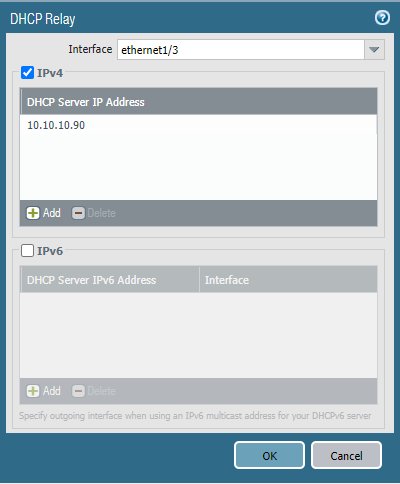
ما باید یک رابط رله DHCP را پیکربندی کنیم. در این مثال، رابط LAN یعنی. اترنت 1/3 به عنوان رله DHCP عمل می کند. حرکت به شبکه > DHCP > رله DHCP و بر روی کلیک کنید اضافه کنید.انتخاب کنید اترنت 1/3 رابط و آدرس IP سرور DHCP را پیکربندی کنید. 10.10.10.90.
درک جریان ترافیک DHCP
DHCP از فرآیند DORA برای تخصیص آدرس IP به مشتری DHCP استفاده می کند. پیامهای Discover، Offer، Request و Acknowledgment وجود دارد. از آنجایی که پخش تولید شده توسط مشتری به رابط شبکه Palo Alto می رسد، باید مجاز باشد. علاوه بر این، درخواست DHCP از LAN به DMZ نیز باید مجاز باشد. بنابراین، ما باید یک قانون امنیتی مربوطه ایجاد کنیم، یعنی. از LAN به LAN و از LAN به DMZ.
ارتباط بین سرور DHCP و رابط رله DHCP یکپارچه است.
قوانین امنیتی را برای اجازه دادن به ترافیک DHCP بین مناطق مختلف پیکربندی کنید
اکنون باید قوانین امنیتی را پیکربندی کنیم تا امکان ترافیک بین مناطق مختلف فراهم شود. LAN &DMZ.به سیاست ها > امنیت و بر روی کلیک کنید اضافه کنیدقانون امنیتی شما مانند تصویر زیر خواهد بود.

تغییرات را انجام دهید و رله DHCP Palo Alto را تست کنید
اکنون مطمئن شوید که تغییرات را در فایروال Palo Alto Networks انجام داده اید. پس از انجام تغییرات، اکنون می توانید کلاینت های DHCP را بررسی کنید که آیا آدرس IP را از سرور DHCP دریافت می کنند یا خیر.
به سادگی رابط های شبکه را تحت اتصال شبکه در کنترل پنل غیرفعال و دوباره فعال کنید. همچنین، میتوانید از دستورات زیر برای وادار کردن دستگاه ویندوز به تجدید آدرس IP استفاده کنید.
- ipconfig /release
- ipconfig / تجدید
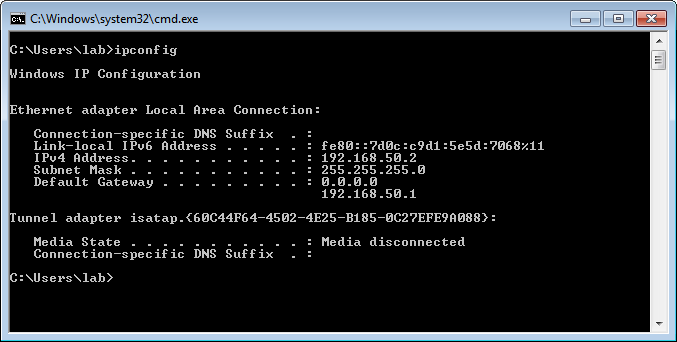
می توانید آدرس IP دستگاه ویندوز را که توسط سرور DHCP ارائه شده است، مشاهده کنید.
توجه: سرور DHCP شما باید یک مسیر پیش فرض یا مسیر ثابت DHCP Lease Network به فایروال Palo Alto Networks داشته باشد. در غیر این صورت، مشتریان DHCP شما ممکن است به دلیل مسیریابی نامتقارن، آدرس IP را از سرور DHCP دریافت نکنند.
مقالات مرتبط
خلاصه
در این مقاله، ما یک سرور DHCP را در فایروال Palo Alto پیکربندی کرده ایم. ابتدا رله DHCP را پیکربندی کردیم، سپس سیاست امنیتی را برای اجازه دادن به ترافیک DHCP پیکربندی کردیم. در نهایت، ما رله DHCP را فقط با فعال و غیرفعال کردن رابط شبکه در یک دستگاه ویندوز 7 آزمایش کردیم. به طور خلاصه، DHCP Relay به ما کمک می کند تا به سرور DHCP در یک شبکه دیگر دسترسی پیدا کنیم.