راهنمای عملی برای انتقال آسان وب سایت از سرور دیگر به plesk. مال ما تیم پشتیبانی پلسک آماده کمک به شما است
یک وب سایت را از سرور دیگری به پلسک منتقل کنید
پلسک یکی از محبوب ترین کنترل پنل هاست است که برای مدیریت دامنه ها، وب سایت ها، پایگاه داده ها و ایمیل ها از یک داشبورد مورد اعتماد است. اگر وبسایتی را به سرور جدیدی منتقل میکنید، برای اولین بار سعی میکنید وارد سیستم شوید، یا در تلاش برای بازنشانی رمز عبور مدیریت خود هستید، این راهنما به شما در مورد رایجترین سناریوها کمک میکند.
وب سایت ها را بدون Plesk مهاجرت کنید
هر سروری با پلسک کار نمی کند، اما همچنان می توانید وب سایت خود را با استفاده از افزونه Site Import به راحتی انتقال دهید. این ابزار از طریق FTP یا SSH به هاست قدیمی شما متصل می شود و به طور خودکار محتوای شما را در پلسک کپی می کند.
فرآیند با نصب برنامه افزودنی از کاتالوگ افزونه آغاز می شود. پس از نصب، می توانید به وب سایت ها و دامنه ها بروید، دامنه مورد نظر را انتخاب کنید و ویزارد واردات وب سایت را اجرا کنید. نام دامنه قدیمی و اعتبار FTP یا SSH را وارد کنید. پس از تایید، انتقال شروع می شود.
اگرچه این ابزار مهاجرت را آسان می کند، اما ممکن است برخی از مشکلات رخ دهد. رایجترین آنها شامل اتصالات ناموفق به دلیل اعتبارنامههای نادرست یا قوانین فایروال، از دست رفتن فایلها در صورتی که حساب مجوز دسترسی به همه فهرستها را نداشته باشد، و انتظار برای انتقالهای بسیار بزرگ است. پایگاه های داده اغلب به یک فرآیند صادرات و واردات جداگانه از طریق phpMyAdmin یا ابزارهای خط فرمان نیاز دارند. پس از تکمیل انتقال، همیشه وب سایت خود را با دقت بررسی کنید زیرا ممکن است برخی از اسکریپت ها یا ماژول های سفارشی نیاز به تنظیمات دستی داشته باشند.
وب سایت ها را با پلسک مهاجرت کنید
هنگامی که هر دو سرور از Plesk استفاده می کنند، مهاجرت بسیار سریعتر و قابل اعتمادتر است. برای کپی خودکار فایلها، پایگاههای داده و پیکربندیها میتوانید به ابزار Plesk Migrator تکیه کنید.
مراحلی که باید دنبال کرد:
- ابزار Plesk Migrator را از کاتالوگ افزونه نصب کنید
- My Extensions را باز کنید و Plesk Migrator را راه اندازی کنید
- جزئیات سرور منبع مانند آدرس IP، پورت SSH و اعتبار ادمین را ارائه دهید
- اشتراک ها یا دامنه هایی را که می خواهید منتقل کنید انتخاب کنید
- مهاجرت را شروع کنید و منتظر بمانید تا فرآیند تکمیل شود
روش دیگر از طریق Backup Manager است. می توانید یک نسخه پشتیبان در سرور منبع ایجاد کنید، آن را دانلود کنید و سپس برای بازیابی در سرور مقصد آپلود کنید. وقتی دسترسی روت ندارید این کار مفید است.
برای افرادی که از کنترل پنل های دیگر مانند cPanel یا DirectAdmin مهاجرت می کنند، Plesk Migrator از انتقال مستقیم نیز پشتیبانی می کند. در مواردی که تنظیمات قدیمی شما سفارشی شده است، ممکن است لازم باشد فایل ها را به صورت دستی کپی کرده و یک پایگاه داده وارد کنید. در این مرحله، برخی از کاربران نیز از فرصت اضافه کردن MongoDB به پلسک استفاده میکنند، به خصوص اگر برنامههایشان به آن وابسته باشد. این تضمین می کند که وب سایت مهاجرت شده دارای محیط پایگاه داده مشابه با سرور قدیمی است.
هر رویکردی را که انتخاب می کنید، مطمئن شوید که وب سایت خود را به طور کامل آزمایش کرده و پس از مهاجرت، سوابق DNS را به روز کنید.
به پلسک دسترسی پیدا کرده و وارد آن شوید
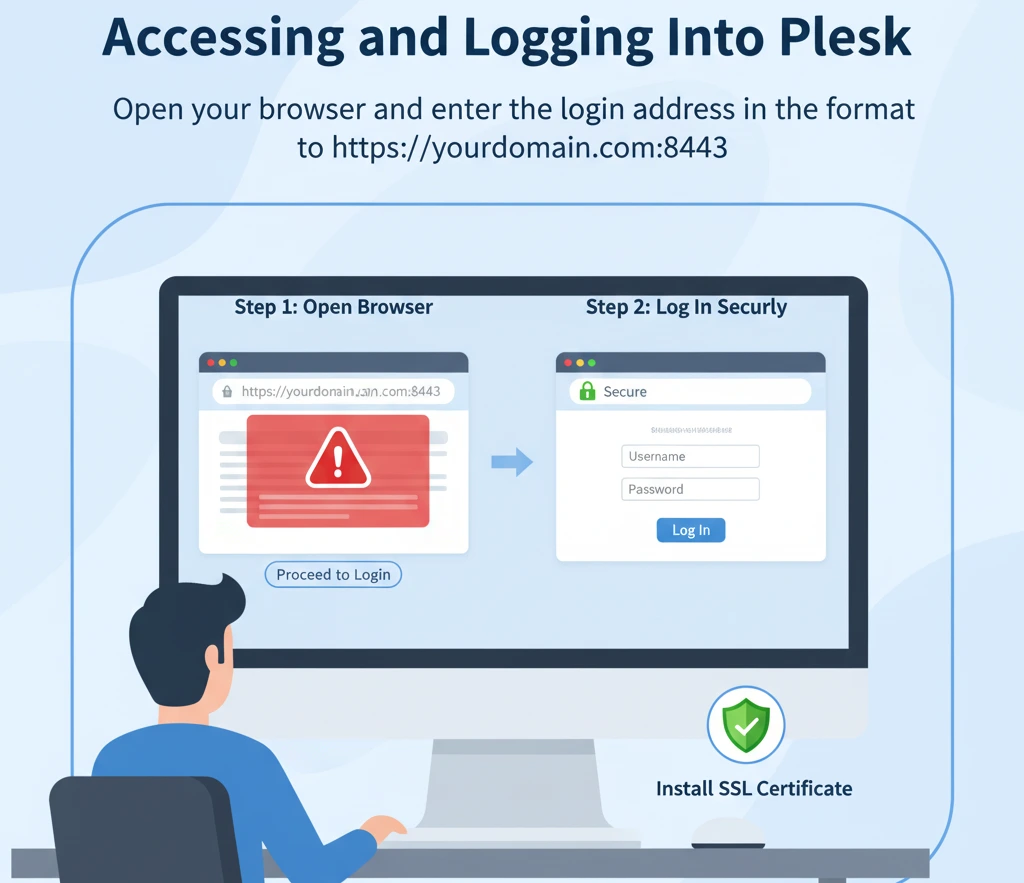
هنگامی که سرور Plesk شما راه اندازی شد، ورود به سیستم آسان است. مرورگر خود را باز کنید و آدرس ورود به سیستم را با فرمت https://yourdomain.com:8443 وارد کنید. اگر اخطار مرورگر را مشاهده کردید، معمولاً به این معنی است که پانل هنوز توسط یک گواهی SSL معتبر محافظت نشده است. فعلاً میتوانید ادامه دهید، اما برای ایمن بودن، نصب گواهی بعداً توصیه میشود.
در صفحه ورود نام کاربری و رمز عبور خود را وارد کنید. در بیشتر موارد، نام کاربری پیش فرض admin است. هنگامی که خطاهای ورود رخ می دهد، دلیل آن اغلب ساده است. ممکن است اعتبارنامه ها اشتباه وارد شده باشد، سرور خراب باشد، یا فایروال پورت 8443 را مسدود کند. نصب گواهی Let’s Encrypt از تنظیمات SSL/TLS همچنین به حذف هشدارهای امنیتی کمک می کند. برای اقدامات امنیتی اضافی، میتوانید گزینههایی مانند Plesk Remove X-Powered-By را پیکربندی کنید، که از افشای اطلاعات غیرضروری سرور در هدرهای پاسخ جلوگیری میکند.
بازیابی رمز عبور فراموش شده
برای کاربران عادی، بازنشانی رمز عبور سریع است. فقط روی گزینه Forgot Password در صفحه ورود کلیک کنید، آدرس ایمیل خود را وارد کنید و لینک ارسال شده به صندوق ورودی خود را دنبال کنید.
اگر ایمیل وارد نشد، حتما پوشه اسپم خود را بررسی کنید و تأیید کنید که حساب با آدرس ایمیل صحیح مرتبط است. اگر همه چیز شکست خورد، با ارائه دهنده هاست خود تماس بگیرید.
مدیران کنترل بیشتری دارند. آنها می توانند رمزهای عبور را از خود پنل بازنشانی کنند یا از خط فرمان استفاده کنند. به عنوان مثال، در سرورهای لینوکس می توانید اجرا کنید:
plesk bin admin --set-admin-password -passwd "newpassword"این امر دسترسی را تضمین می کند حتی اگر ایمیل های بازیابی با شکست مواجه شوند.
حساب مدیر را بازنشانی کنید
گاهی اوقات ممکن است نیاز داشته باشید که رمز عبور مدیریت را مستقیماً تنظیم کنید. روش بستگی به سیستم عامل شما دارد.
در سرورهای لینوکس، به عنوان root از طریق SSH وارد شوید و اجرا کنید:
plesk bin admin --set-password -passwd 'newpassword'در سرورهای ویندوز، با Remote Desktop وارد شوید، یک command prompt را به عنوان مدیر باز کنید و از موارد زیر استفاده کنید:
"%plesk_bin%\plesksrvclient" -set newpasswordهنگام ایجاد رمز عبور جدید، همیشه بهترین روش ها را دنبال کنید. از ترکیبی طولانی از حروف بزرگ، کوچک، اعداد و نمادها استفاده کنید. از استفاده مجدد از اطلاعات کاربری قدیمی خودداری کنید و رمزهای عبور خود را در یک مدیر رمز عبور امن ذخیره کنید.
بدون رمز عبور وارد پلسک شوید
مواقعی وجود دارد که نمی توانید بلافاصله از رمز عبور استفاده کرده یا آن را بازنشانی کنید. در چنین مواردی، پلسک اجازه ورود از طریق یک توکن یک بار را می دهد. شما می توانید با اتصال به سرور با SSH یا دسکتاپ راه دور و تایپ کردن این مورد را ایجاد کنید:
plesk loginاین دستور یک اتصال موقت را فراهم می کند که به شما امکان می دهد یک بار بدون وارد کردن رمز عبور به پنل دسترسی داشته باشید. این یک ویژگی مفید در هنگام راه اندازی یا بازیابی است، اما باید با احتیاط استفاده شود. پس از ورود با رمز، همیشه رمز عبور را تغییر دهید تا از سرور خود محافظت کنید.
[Need assistance with a different issue? Our team is available 24/7.]
نتیجه گیری
اگر قصد دارید یک وب سایت را از سرور دیگری به مراحل پلسک منتقل کنید، این فرآیند زمانی آسان است که از ابزارهای مناسبی مانند Site Import یا Plesk Migrator استفاده کنید. با اعتبار مناسب و بررسی سریع سایت پس از انتقال، می توانید انتقال را بدون مشکل انجام دهید و وب سایت خود را به خوبی اجرا کنید.
به طور خلاصه، کارشناسان پشتیبانی ما نحوه رفع خطای “554 5.7.1: Relay access is denied” را نشان داده اند.