Microsoft Intune، همراه با Microsoft Entra ID، فرآیندی امن و ساده را برای ثبت و ثبت نام دستگاه هایی که می خواهند به منابع داخلی شما دسترسی داشته باشند، تسهیل می کند. پس از ثبت نام کاربران و دستگاهها در Microsoft Entra ID (با نام مستعار مستاجر، سپس می توانید از Intune برای قابلیت های مدیریت نقطه پایانی آن استفاده کنید. فرآیندی که مدیریت دستگاه به دستگاه را فعال می کند نامیده می شود ضبط دستگاه.
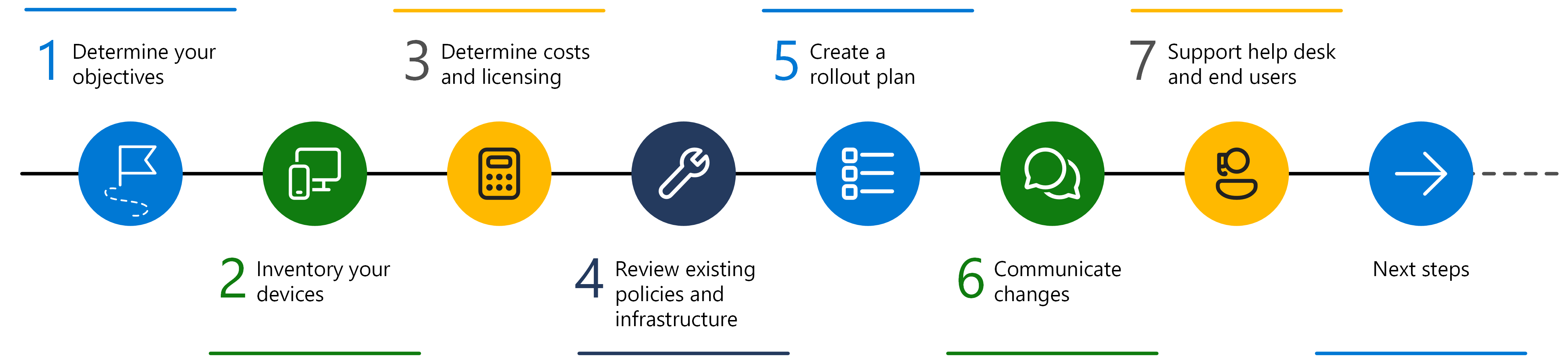
پیاده سازی یا مهاجرت موفق Microsoft Intune با برنامه ریزی شروع می شود. این راهنما به شما کمک می کند تا برای حرکت یا پذیرش Intune به عنوان راه حل مدیریت نقطه پایانی یکپارچه برنامه ریزی کنید.
مرور کنید
در طول ثبت نام، Intune یک گواهی مدیریت دستگاه تلفن همراه (MDM) را روی دستگاه ثبت نام نصب می کند. گواهی MDM با سرویس Intune ارتباط برقرار می کند و به Intune اجازه می دهد تا سیاست های سازمان شما را اعمال کند، مانند:
- قوانین ثبت نام که تعداد یا نوع دستگاه هایی را که افراد می توانند ثبت نام کنند محدود می کنند.
- خطمشیهای انطباق که به کاربران و دستگاهها کمک میکند از خطمشیهای شما پیروی کنند.
- نمایه های پیکربندی که ویژگی های مناسب و تنظیمات دستگاه را برای عملکرد پیکربندی می کند.

سیاست ها معمولا در زمان ثبت نام اعمال می شوند. برخی از گروه ها، بسته به نقشی که در سازمان شما دارند، ممکن است به سیاست های سختگیرانه تری نسبت به سایرین نیاز داشته باشند. بسیاری از سازمان ها با ایجاد یک خط پایه از خط مشی های مورد نیاز برای کاربران و دستگاه ها شروع می کنند. سپس در صورت نیاز برای گروه های مختلف و موارد استفاده به آن خط مبنا اضافه کنید.
حداقل سیاست های پایه توصیه شده:
- مرحله 1 – یک اشتراک Intune را تنظیم کنید
- مرحله 2 – برنامه ها را اضافه، پیکربندی و ایمن کنید
- مرحله 3 – ایجاد خط مشی های انطباق
- مرحله 4 – تنظیمات دستگاه و تنظیمات امنیتی را پیکربندی کنید
- مرحله 5 – ثبت دستگاه ها
مرحله 1 – یک اشتراک Intune را تنظیم کنید

مرحله 2 – برنامه ها را اضافه، پیکربندی و ایمن کنید
مدیریت برنامه های کاربردی دستگاه در سازمان شما بخش مرکزی یک اکوسیستم سازمانی ایمن و سازنده است. می توانید از Microsoft Intune برای مدیریت برنامه هایی که کارمندان شرکت شما استفاده می کنند استفاده کنید. با مدیریت برنامه، به کنترل برنامه هایی که شرکت شما استفاده می کند و همچنین پیکربندی و امنیت برنامه کمک می کنید. این قابلیت مدیریت اپلیکیشن موبایل (MAM) نامیده می شود. MAM در Intune برای محافظت از داده های سازمان در سطح برنامه، از جمله برنامه های کاربردی سفارشی و ذخیره سازی طراحی شده است. مدیریت برنامه را می توان در دستگاه های متعلق به سازمان و در دستگاه های شخصی استفاده کرد. هنگامی که با دستگاه های شخصی استفاده می شود، فقط دسترسی و داده های مربوط به سازمان مدیریت می شود. این نوع مدیریت برنامه، MAM بدون ثبت نام نامیده می شود، یا در اصطلاح کاربر نهایی، دستگاه خود را بیاورید (BYOD).

مرحله 3 – سیاست های انطباق را برنامه ریزی کنید
سپس تنظیمات و خطمشیهای انطباق دستگاه را برنامهریزی و پیکربندی کنید تا به محافظت از دادههای سازمانی با الزام دستگاهها برای برآوردن الزامات شما کمک کند.

شما قوانین انطباق برای گروهی از دستگاه ها یا کاربران دارید. هنگامی که برای کاربران مستقر می شود، هر دستگاهی که کاربر به آن وارد می شود باید الزامات خط مشی را برآورده کند. برخی از نمونه های رایج الزامات انطباق عبارتند از:
- حداقل نسخه مورد نیاز سیستم عامل
- استفاده از رمز عبور یا پین که الزامات پیچیدگی و طول خاصی را برآورده می کند.
- دستگاهی که در a یا کمتر از آن است سطح تهدید همانطور که توسط نرم افزار محافظت از تهدیدات موبایلی که استفاده می کنید تعیین می شود. نرم افزار محافظت از تهدیدات موبایل شامل Microsoft Defender for Endpoint یا یکی از شرکای پشتیبانی شده Intune است.
مرحله 4 – ویژگی ها و تنظیمات دستگاه را برای محافظت از دستگاه ها و دسترسی به منابع پیکربندی کنید
در این مرحله، شما آماده پیکربندی حداقل یا پایه ای از ویژگی های امنیتی و دستگاه هستید که همه دستگاه ها باید داشته باشند.

مرحله 5 – ثبت نام دستگاه ها در Microsoft Intune
در مرحله نهایی استقرار، دستگاهها با Microsoft Entra ID ثبت یا ملحق میشوند، در Microsoft Intune ثبتنام میشوند و از نظر مطابقت بررسی میشوند.

در حین ثبت نام، Microsoft Intune یک گواهی مدیریت دستگاه تلفن همراه (MDM) را روی دستگاه نصب می کند که به Intune اجازه می دهد پروفایل های ثبت نام، محدودیت های ثبت نام و خط مشی ها و نمایه هایی را که قبلاً در این راهنما ایجاد کرده اید اعمال کند.
اگر دستگاهها در حال حاضر در ارائهدهنده MDM دیگری ثبتنام شدهاند، قبل از ثبت نام در Intune، ثبت نام دستگاهها را از ارائهدهنده MDM موجود لغو کنید. جدول زیر دستگاه هایی را نشان می دهد که قبل از ثبت نام در Intune نیاز به بازنشانی کارخانه ای دارند.
ضبط خودکار
دستگاه های ویندوز را پیکربندی کنید تا هنگام پیوستن یا ثبت نام در Azure Active Directory ثبت نام کنند.
با فعال کردن ثبت نام خودکار برای ویندوز، ثبت نام Intune را برای کارمندان و دانش آموزان آسان تر کنید. برای اطلاعات بیشتر، فعال کردن ذخیره خودکار را ببینید.
-
Join Microsoft Entra with automatic enrollment: این گزینه در دستگاه هایی که توسط شما یا کاربر دستگاه برای استفاده تجاری خریداری شده است پشتیبانی می شود. ثبت نام در طول تجربه خارج از جعبه پس از ورود کاربر با حساب کاری خود و پیوستن به Microsoft Entra ID، یا با انتخاب پیوستن به دستگاه در Microsoft Entra ID هنگام اتصال یک حساب کاری یا مدرسه از برنامه تنظیمات ( همانطور که در Windows Device Enrollment Guide – End User Tasks توضیح داده شده است. این راه حل برای زمانی است که به دستگاه دسترسی ندارید، مانند محیط های کاری از راه دور. وقتی این دستگاهها ثبتنام میشوند، مالکیت آنها به مالکیت شرکتی تغییر میکند و شما به ویژگیهای مدیریتی دسترسی پیدا میکنید که در دستگاههایی که بهعنوان خصوصی علامتگذاری شدهاند در دسترس نیستند.
-
حالت مدیریت شده توسط کاربر یا خود استقرار خودکار Windows: ثبت نام خودکار با پروفایل های مدیریت شده توسط کاربر Windows Autopilot (برای سناریوهای پیوستن ترکیبی Microsoft Entra و Microsoft Entra) یا خود استقرار (فقط پیوستن Microsoft Entra) پشتیبانی می شود و می تواند برای دسکتاپ های شرکتی استفاده شود. لپ تاپ و کیوسک کاربران دستگاه پس از نصب نرم افزار و خط مشی های لازم به دسکتاپ دسترسی پیدا می کنند. مجوز Microsoft Entra ID P1 یا P2 مورد نیاز است. توصیه می کنیم فقط از Join Microsoft Entra استفاده کنید که بهترین تجربه کاربری را ارائه می دهد و پیکربندی آن آسان تر است. در سناریوهایی که هنوز به اکتیو دایرکتوری داخلی نیاز است، میتوان از Microsoft Entra Hybrid Join استفاده کرد، اما باید کانکتور Intune را برای Active Directory نصب کنید و دستگاههای شما باید بتوانند از طریق یک شبکه محلی یا اتصال VPN به کنترلکننده دامنه متصل شوند. .
-
مدیریت مشترک با Configuration Manager: مدیریت مشترک برای محیطهایی که قبلاً دستگاهها را با Configuration Manager مدیریت میکنند و میخواهند بارهای کاری Microsoft Intune را ادغام کنند، بهترین است. مدیریت مشترک عملی است که بارهای کاری را از Configuration Manager به Intune منتقل می کند و به کلاینت ویندوز می گوید که مرجع مدیریت آن حجم کاری خاص کیست. به عنوان مثال، میتوانید دستگاههایی را با قوانین انطباق و بارهای کاری پیکربندی دستگاه در Intune مدیریت کنید و از Configuration Manager برای همه عملکردهای دیگر، مانند استقرار برنامهها و سیاستهای امنیتی استفاده کنید.
-
ثبتنام با استفاده از خطمشی گروه: از خطمشیهای گروهی میتوان برای راهاندازی ثبت نام خودکار دستگاههای متصل شده ترکیبی Microsoft Entra بدون دخالت کاربر استفاده کرد. فرآیند ثبتنام در پسزمینه (از طریق یک کار زمانبندیشده) پس از اینکه کاربری همگامسازی شده با شناسه Microsoft Entra وارد دستگاه شد، شروع میشود. ما این روش را در محیطهایی توصیه میکنیم که دستگاهها به صورت هیبریدی با Microsoft Entra متصل هستند و با استفاده از Configuration Manager مدیریت نمیشوند.
یک دستگاه ویندوز را در InTune روشن کنید
1 تنظیمات – دسترسی به محل کار یا مدرسه
این دستگاه را با Microsoft Entra ID مرتبط کنید

2 با شناسه Entra خود وارد شوید

مطمئن شوید که این سازمان شماست، سپس بپیوندید:

پس از اتمام کار، پیامی دریافت می کنید که از شما می خواهد حساب را تغییر دهید:

3 تغییر حساب برای ورود به سیستم

تغییر کاربری

4 حساب هیئت مدیره
ویدیوها
مراجع
$AzureAdCred = Get-Credential
Connect-AzureAD -Credential $AzureAdCred
[netsec@centos1docker hihttps]$ netstat -lntp | grep 80
(No info could be read for "-p": geteuid()=1000 but you should be root.)
tcp 0 0 0.0.0.0:80 0.0.0.0:* LISTEN -
[netsec@centos1docker hihttps]$
root@4ccb3643b7e4:/#
cat /etc/nginx/conf.d/wp.conf
server {
    listen       80;
    server_name  opc2armwp.51sec.eu.org 51sec.org www.51sec.org;

}
#/bin/bash
set_chinese_lang
apt-get autoremove -y
echo “نصب کامل شد!”
echo “اکنون می توانید پورت 3389 را مجددا راه اندازی و به مشتری rdp متصل کنید”
echo “توجه: مرورگر Chromium در دسک تاپ نمایش داده نمی شود، لطفاً در صورت لزوم آن را به صورت دستی شروع کنید”
echo “نام کاربری پیش فرض: rdpuser”
echo “رمز عبور پیش فرض: rdpuser_password”
متصل شد