با استفاده از خدمات Cloudflare (صفحه، KV DB و حافظه R2) تخت تصویر رایگان خود را ایجاد کنید – 51 ثانیه.


یک راه حل رایگان میزبانی تصویر (از ذخیره سازی رایج ترین ها پشتیبانی می کند تصویر، ویدئو، گیف، فرمت های و غیره)، با ویژگی هایی مانند مدیریت باطن، مشاهده تصویر ، احراز هویت ورود ، سفارشی سازی صفحه ، چندین روش آپلود و بارگذاری چند فایل ، و پیوندها را برای چندین فایل و چندین فرمت کپی کنید
علاوه بر این، روش آپلود کشیدن و رها کردن نوع فایل را به شدت محدود نمی کند . در تئوری شما می توانید آپلود کنید هر نوع فایل، اما در حال حاضر هیچ بهینه سازی یا انطباق خاصی برای فایل ها به جز تصاویر و فیلم ها وجود نخواهد داشت.
بر اساس کانالهای ذخیرهسازی که انتخاب میکنید، ممکن است بتوانید حجم فایل آپلود نامحدود و فضای ذخیرهسازی نامحدود و هزینه صفر را برای همه این ویژگیها دریافت کنید.
در اینجا مراحل سطح بالا آورده شده است
الف پروژه را به حساب Github خود فورک کنید
ب پروژه Creae Pages
- وارد داشبورد Cloudflare خود شوید
- “Compute & AI” -> “Workers & Pages” را از منوی سمت چپ انتخاب کنید
- روی “ایجاد برنامه” کلیک کنید
- در پایین، زیر
Looking to deploy Pages?“شروع به کار” را انتخاب کنید - روی «شروع با مخزن Git موجود» کلیک کنید
- شعبه خود را انتخاب کنید
CloudFlare-ImgBedمخزن - روی “شروع راه اندازی” کلیک کنید
- تنظیمات پروژه را مطابق شکل زیر پیکربندی کنید، سایر تنظیمات پیش فرض خواهند بود
| پیکربندی | ارزش | توضیحات |
|---|---|---|
| نام پروژه | cloudflare-imgbed (یا سفارشی) |
شناسه پروژه |
| شاخه تولیدی | main |
محیط تولید شعبه |
| دستور ساخت | npm install |
مهم: دستور ساخت جدید v2.0 |
| یک دایرکتوری خروجی ایجاد کنید | / |
ذخیره به عنوان پیش فرض |
10. روی “ذخیره و استقرار” کلیک کنید
توجه: طرح رایگان برای ویژگی های تعداد صفحات:
درخواست های ویژگی در صفحات شما در سهمیه طرح Workers Free شما محاسبه می شود. برای مثال، می توانید از 50000 درخواست ویژگی و 50000 درخواست کارگر برای استفاده کامل خود استفاده کنید. روزانه 100000 درخواست استفاده محدودیت درخواست روزانه طرح رایگان در نیمه شب UTC بازنشانی می شود.
11. پایگاه داده KV – فضای نام را پیکربندی کنید
پایگاه داده برای ذخیره ابرداده فایل استفاده می شود و جزء ضروری است. شما می توانید یکی را انتخاب کنید KV پایگاه داده و D1 پایگاه داده مقایسه در جدول زیر نشان داده شده است. لطفاً بر اساس سناریوی استفاده خود یکی را انتخاب کنید.
| مشخصه | پایگاه داده KV | پایگاه داده D1 |
|---|---|---|
| عملکرد خواندن/نوشتن | بالا | پایین تر |
| سهمیه رایگان | کمتر | بیشتر |
| آپلود فایل حجیم | پشتیبانی می شود | پشتیبانی نمی شود |
ج. یک فضای نام KV ایجاد کنید
- در داشبورد Cloudflare، “Storage and Databases” را انتخاب کنید.
- روی “KV Workers” کلیک کنید
- روی “ایجاد نمونه” کلیک کنید
- نام فضای نام را وارد کنید:
img_url(نام پیشنهادی) - روی ایجاد کلیک کنید
- به پروژه Pages خود بازگردید
- “تنظیمات” → “ویژگی ها” را انتخاب کنید
- روی “افزودن” → “KV Namespace” کلیک کنید
- اطلاعات الزام آور را پر کنید:
- نام متغیر:
img_url(باید این نام باشد) - فضای نام KV: فضای نامی را که ایجاد کردید انتخاب کنید
- نام متغیر:
- روی “ذخیره” کلیک کنید
د پس از صحافی db توزیع مجدد.
- به صفحه Deployments پروژه بروید
- آخرین ورودی استقرار را پیدا کنید
- روی منوی «…» در سمت راست کلیک کنید
- Retry Deployment را انتخاب کنید
- منتظر بمانید تا استقرار کامل شود
یادداشت ها: محدودیت های KV
یک کانال ذخیره سازی اضافه کنید – Cloudflare R2 Storage
در این مرحله، استقرار پروژه Cloudflare Pages را به پایان رساندهاید، اما هنوز کانالهای ذخیرهسازی اضافه نکردهاید.
https://cfbed.sanyue.de/en/deployment/configuration.html#configure-r2-channel
پس از تکمیل استقرار، وارد دامنه خود شوید و برای پیکربندی کانالهای ذخیرهسازی به بخش مدیریت وارد شوید.
دسترسی به باطن مدیریت
بازدید کنید https://your-domain/dashboard
توجه: بخش مدیریت به طور پیش فرض نیازی به رمز عبور ندارد. لطفاً بلافاصله پس از ورود به سیستم یک نام کاربری و رمز عبور مدیر تنظیم کنید.
یک کانال R2 را پیکربندی کنید
برای استقرار سرور، فضای ذخیره سازی Cloudflare R2 به طور پیش فرض اضافه شده است. مراحل زیر فقط برای استقرار Cloudflare هستند:
- سطل R2 را در تنظیمات پروژه وصل کنید:
- “تنظیمات” → “اتصال” را انتخاب کنید
- اضافه کردن “سطل R2”
- نام متغیر:
img_r2 - سطل R2: سطل ایجاد شده را انتخاب کنید
- دوباره توزیع کنید
- به پورتال مدیریت صفحه Imgbed خود بازگردید (https://imgbed.51sec.org/systemConfig#upload)، نام کاربری و رمز عبور خود را وارد کنید. پیکربندی در باطن مدیریت:
- “تنظیمات سیستم” → “تنظیمات آپلود” را وارد کنید
- پارامترهای کانال R2 را پیکربندی کنید
- اگر مشاهده تصویر مورد نیاز است، پیوند دسترسی عمومی R2 را تکمیل کنید

توجه داشته باشید
لطفاً به محدودیتهای موجود در سطوح رایگان Cloudflare R2 توجه داشته باشید که بیش از آن ممکن است هزینههایی را به همراه داشته باشد.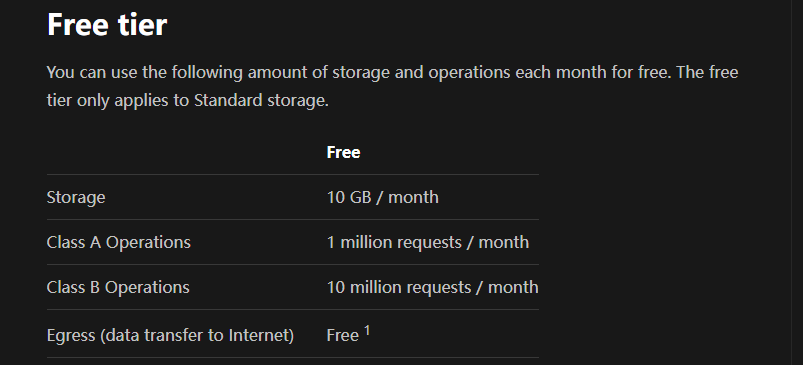
یک محدودیت 10 گیگابایتی تعیین کنید و پس از 95 درصد پر شدن، استفاده از آن را متوقف کنید.

تنظیمات امنیتی
لینک های اداری:
- https://imgbed.51sec.org/dashboard
- https://imgbed.51sec.org/adminLogin
اطمینان حاصل کنید که رمز عبور آپلود و اطلاعات احراز هویت مدیریت خود را مطابق شکل زیر وارد کرده اید:

افزودن کانال ذخیره سازی – تلگرام
استفاده از تلگرام به عنوان پشتیبان برای ذخیره فایل های شما می تواند ایده بسیار خوبی باشد.
در اینجا یک راهنمای پیاده سازی از نویسنده آمده است، اگرچه نحوه انجام تمام مراحل کمی گیج کننده است:
- https://cfbed.sanyue.de/en/deployment/prerequisites.html#_2-telegram-bot-channel
من تمام مراحل را اینجا قرار دادم و توضیحات بیشتری به این مراحل گیج کننده اضافه کردم.
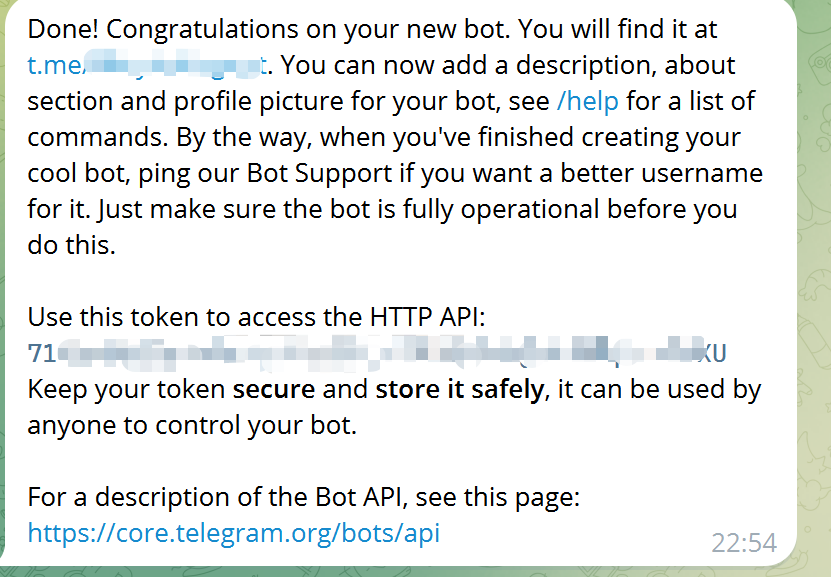
1. TG_BOT_TOKEN را دریافت کنید
- دنبال @BotFather در تلگرام بگردید
- ارسال کنید
/newbotفرمان - دستورات را دنبال کنید تا یک نام ربات و نام کاربری وارد کنید (شاید بخواهید آن را منحصر به فرد و به اندازه کافی طولانی کنید تا این ربات جدید توسط @BotFather پذیرفته شود)
- دریافت رمز ربات (فرمت:
123456789:ABCdefGHIjklMNOpqrsTUVwxyz)
2. TG_CHAT_ID را دریافت کنید
- یک کانال تلگرامی جدید ایجاد کنید.
- ربات ایجاد شده را به عنوان ادمین کانال اضافه کنید. شما باید از گوشی خود استفاده کنید زیرا متوجه شدم که تلگرام وب این گزینه را ندارد.
- به ربات اجازه مدیریت پیام ها را بدهید: “Manage Messages”
- به کانال پیام آزمایشی ارسال کنید
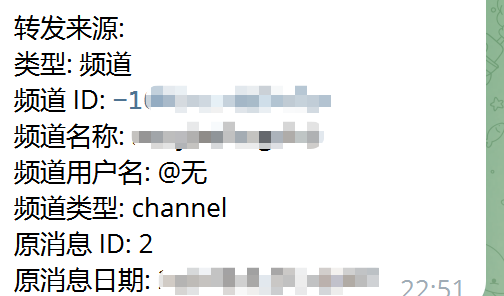
- این پیام را از کانال خود به @VersaToolsBot فوروارد کنید
- شناسه کانال را دریافت کنید (به عنوان مثال:
-1001234567890)
توجه داشته باشید
- را
-کاراکتر قبل از شناسه کانال باید ذخیره شود - ربات باید دارای حقوق مدیریت کانال باشد
https://cfbed.sanyue.de/en/deployment/configuration.html#configure-telegram-channel
3. پیکربندی کانال تلگرام در اپلیکیشن Imgbed
- از منوی بالا سمت چپ وارد “System Settings” → “Upload Settings” شوید
- “پیکربندی کانال تلگرام” را پیدا کنید
- روی “افزودن کانال” کلیک کنید
- شناسه توکن و چت آماده شده را پر کنید:
- نام کانال: نام سفارشی (به عنوان مثال کانال اصلی)
- توکن ربات: توکن دریافت شده از @BotFather
- شناسه چت: شناسه کانال (ذخیره
-امضا در صورت وجود) - URL پروکسی: (اختیاری) آدرس پروکسی سفارشی برای درخواست های API تلگرام
- فعال کردن وضعیت: روشن
- روی “ذخیره تنظیمات” کلیک کنید

یک کانال در آغوش گرفتن صورت برای ذخیره فایل ها
1 یک حساب HuggingFace ایجاد کنید
2 یک نشانه دسترسی دریافت کنید
- پس از ورود به صفحه، به صفحه تنظیمات توکن مراجعه کنید
- برای ایجاد یک توکن جدید روی “Token جدید” کلیک کنید
- مجوز «نوشتن» را انتخاب کنید.
- توکن تولید شده را کپی کنید

3 یک کانال را در برنامه Imgbed پیکربندی کنید
- نام کانال: نام سفارشی (هر نامی که می خواهید با برنامه Imgbed خود تماس بگیرید)
- رمز: نشانه دسترسی HuggingFace (از https://huggingface.co/settings/tokens دریافت کنید)
- مخزن: نام مخزن (قالب: نام کاربری/نام repo، نام کاربری باید به درستی پر شود، به طور خودکار یک مخزن از نوع مجموعه ایجاد می کند. لازم نیست ابتدا این مجموعه داده را در Hugging Face ایجاد کنید. )
- خصوصی است: اینکه آیا فضای ذخیره سازی خصوصی است (مجموعه داده های خصوصی فقط 100 گیگابایت دارد، اما مجموعه عمومی دارای 8.7 ترابایت است). میتوانید از صفحه صورتحساب Hugging Face https://huggingface.co/settings/billing استفاده کنید.

توجه داشته باشید
کانال HuggingFace از آپلود مستقیم فایل های حجیم، مناسب برای آپلود فایل های بزرگتر از 20 مگابایت پشتیبانی می کند. برای فایل های بزرگ، سیستم به طور خودکار از پروتکل LFS برای آپلود تکه ها استفاده می کند.

با آپلود فایلی با حجم بیش از 100 مگابایت تست شد و آپلود در HuggingFace اصلا مشکلی نداشت.
شکل ظاهری آن فایلهای آپلود شده در مجموعه داده Hugging Face به شرح زیر است:

پوشه برای مرور مهمان
اگر می خواهید پوشه های خاصی را با مهمانان خود به اشتراک بگذارید، این ویژگی بسیار مفید است. شما به سادگی می توانید گالری مهمان را فعال کنید تا به مهمانان اجازه دهد یک پوشه خاص را بدون احراز هویت یا رمز عبور مشاهده کنند.

می توانید چندین پوشه و زیرپوشه را به لیست اضافه کنید.
https://imgbed.51sec.org/browse/guest
ویدیوها