ارتقاء گره های UC یک به یک مربوط به گذشته است. Prime Collaboration Deployment (PCD) ابزار ارتقای نهایی است که به شما امکان می دهد کلاستر خود را ارتقا دهید و نسخه ها را از همان مکان تغییر دهید. من از طرفداران پر و پا قرص PCD هستم. با این حال، من معتقدم سیسکو در حال حرکت به سمت ادغام تمام قابلیت های PCD در CUCM به عنوان یک گزینه بومی با هدف حذف تدریجی PCD است.
از منظر هزینه، این یک حرکت خوب برای سیسکو است، زیرا نیاز به حفظ یک تیم توسعه PCD جداگانه را از بین می برد و ادغام همه چیز به صورت بومی در CUCM می تواند در هزینه ها صرفه جویی کند.
این وبلاگ در مورد انجام یک ارتقاء کلاستر با استفاده از گزینه ارتقاء کلاستر موجود در CUCM است. CUC هنوز قادر به ارتقاء با استفاده از ارتقاء کلاستر نیست. من انتظار دارم که آنها به زودی این را به CUC بیاورند.
قبل از شروع هر ارتقا، توصیه میکنم موارد زیر را بخوانید و فایلهای COP آمادگی ارتقا را اجرا کنید تا مطمئن شوید که هیچ مورد آزمایشی ناموفقی وجود ندارد که باعث شکست ارتقا شود:
- یادداشت های انتشار
- راهنمای خواندن
- راهنمای نصب/ارتقا
توجه: – اطمینان حاصل کنید که پشتیبان گیری قبل از ارتقا انجام شده است.
قبل از اینکه به توضیح نحوه انجام ارتقاء بپردازم، اجازه دهید مروری کوتاه بر انواع مختلف ارتقاء ارائه کنم:
- ارتقای استاندارد مستقیم: یک ارتقای استاندارد که در آن باید نرم افزار کاربردی را ارتقا دهید، اما نه سیستم عامل اصلی را. این معمولاً سادهترین شکل ارتقاء است و معمولاً برای ارتقاء در همان دسته نسخه اصلی و جزئی که سیستم عامل برای هر دو نسخه یکسان است، اعمال میشود.
- ارتقاء با رفرش مستقیم: ارتقای مستقیم در جایی که باید نرم افزار کاربردی و نرم افزار اصلی سیستم عامل را ارتقا دهید. این معمولاً در صورتی استفاده میشود که از یک نسخه اصلی به نسخه دیگر ارتقا میدهید که در آن سیستم عامل برای دو نسخه متفاوت است.
بیایید وظیفه ارتقاء کلاستر را با استفاده از گزینه ارتقاء کلاستر تجزیه کنیم:
وظیفه 1 اجرای یک فایل COP برای آمادگی ارتقا (پیش ارتقا): اتصال و سلامت سیستم را بررسی کنید. قبل از ادامه هر گونه مشکل را اصلاح کنید. (من یک وبلاگ دیگر در مورد نحوه استفاده از COP برای آمادگی ارتقاء خواهم کرد)
وظیفه 2 پیکربندی یک دنباله راه اندازی مجدد در کل خوشه: ترتیب راه اندازی مجدد را برای به حداقل رساندن زمان خرابی مشخص کنید.
- به مدیر سیستم عامل CUCM وارد شوید.
- Restart/Switch-Version Cluster را انتخاب کنید.
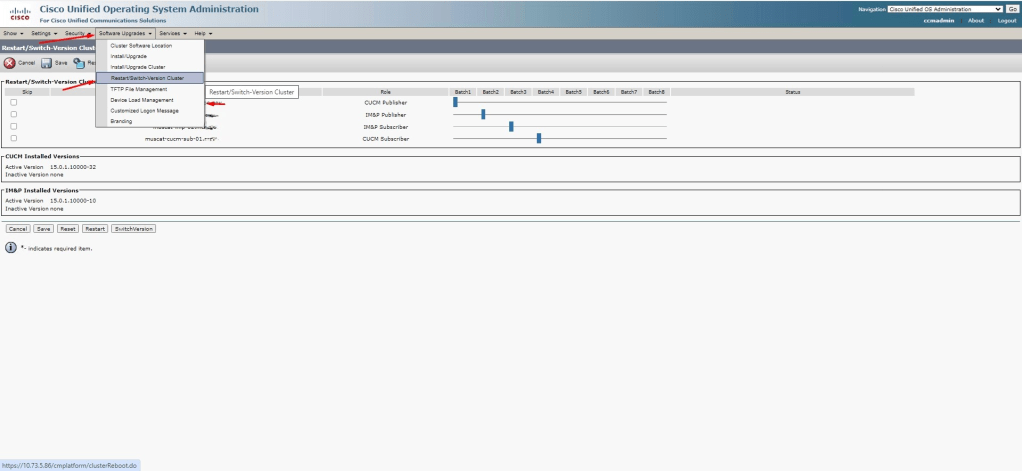
- دنباله مورد نیاز خود را انتخاب کنید و روی ذخیره کلیک کنید.
وظیفه 3 مکان نرم افزار خوشه را پیکربندی کنید: جزئیات مکان نرم افزار را برای همه گره های خوشه تنظیم کنید.
مکان نرم افزار باید به گونه ای پیکربندی شود که گره ها بتوانند فایل های ارتقا را پیدا کنند. این می تواند از راه دور یا محلی باشد و می تواند برای کل خوشه یا به صورت جداگانه برای هر گره تعریف شود. ممکن است شرایطی وجود داشته باشد که دو گره در یک مرکز داده و بقیه در مرکز داده دیگری در سراسر شبکه WAN باشند. در این مورد، میتوانیم به جای ارسال فایلها از طریق شبکه WAN، SFTP محلی را برای فایلهای مرکز داده جدا شده تنظیم کنیم.
در این وبلاگ من از همان مکان برای کل خوشه استفاده می کنم. من همچنین از ارتقای استاندارد Direct استفاده می کنم.
- به مدیر سیستم عامل CUCM وارد شوید.

- Clusterware Location را انتخاب کنید.
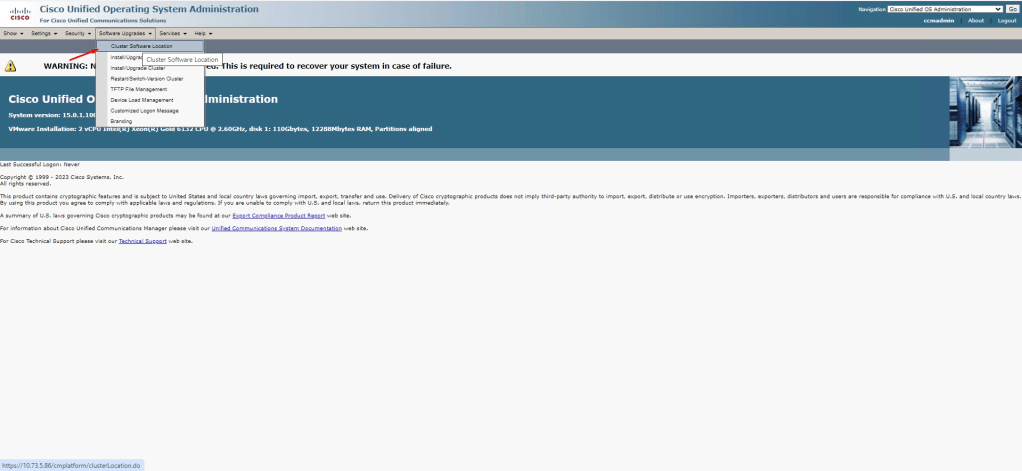
- گره را انتخاب کرده و برو کلیک کنید

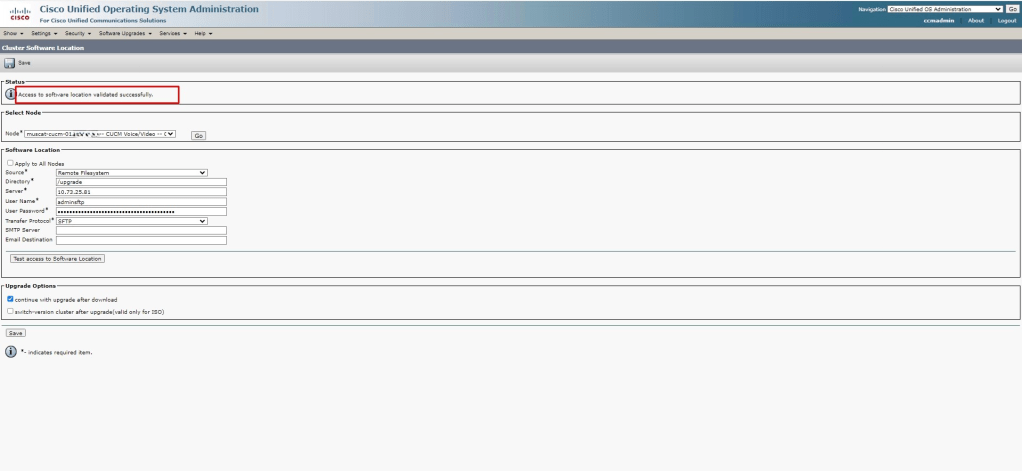
- جزئیات را ارائه دهید. اگر از یک مکان برای همه گره ها استفاده می کنید، “Apply to all node” را انتخاب کنید. اگر نه، این فرآیند را برای هر گره جداگانه تکرار کنید.
توجه: می توانید گزینه “Continue upgrade after download” را انتخاب کنید تا پس از دانلود فایل ها، ارتقا به صورت خودکار شروع شود. اگر انتخاب نشد، CUCM تأیید شما را برای ادامه ارتقاء پس از دانلود فایل ها می خواهد.
علاوه بر این، میتوانید گزینه «Switch cluster after upgrade» را انتخاب کنید تا نیازی به تعویض دستی نسخهها نداشته باشید. با این حال، من شخصاً توصیه میکنم اگر ترجیح میدهید بعداً پس از تکمیل ارتقا برای کل خوشه، نسخهها را تغییر دهید، این گزینه را بدون علامت بگذارید.

- تست دسترسی به محل نرم افزار.
توجه: اگر گزینه “Apply to all nodes” را انتخاب کرده باشید، نمی توانید “دسترسی آزمایشی به مکان نرم افزار” را انجام دهید. تست فقط در صورتی امکان پذیر است که علامت آن را بردارید. برای اطمینان از دسترسی، تیک گزینه “Apply to all nodes” را برداشتم و تست را انجام دادم.
وظیفه 4 خوشه را ارتقا دهید: از OS Admin یا CLI استفاده کنید. میتوانید نسخهها را بهطور خودکار در حین ارتقا تغییر دهید یا نسخه ارتقا یافته را در پارتیشن غیرفعال ذخیره کنید.
- به مدیر سیستم عامل CUCM وارد شوید.
- Install/Upgrade Cluster را انتخاب کنید.

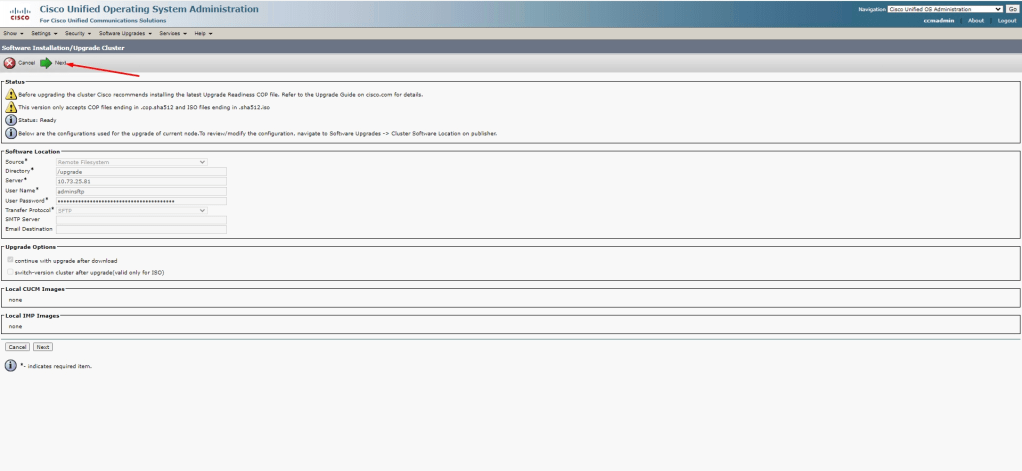
- یک گزینه کشویی ظاهر می شود؛ فایل های مورد نظر را برای ارتقا انتخاب کنید.
توجه: فقط در صورتی فایل ها را پیدا خواهید کرد که معتبر باشند. بنابراین مطمئن شوید که از فایل های صحیح استفاده شده است.

- روی Next کلیک کنید.
- فرآیند دانلود آغاز خواهد شد.

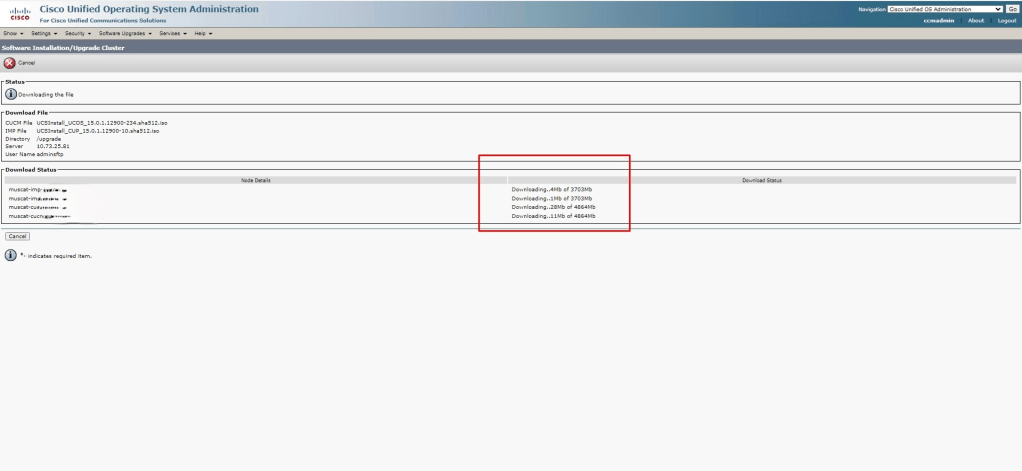
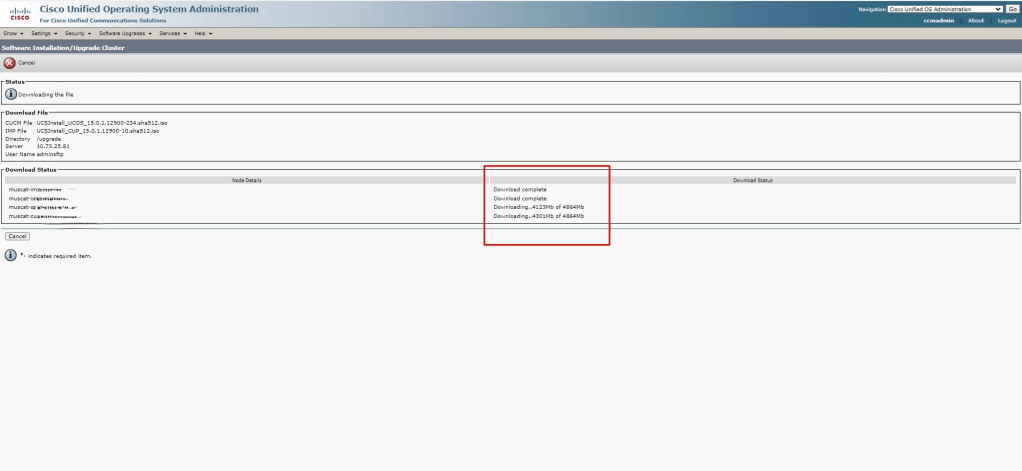
- پس از اتمام دانلود برای همه گره ها، نصب شروع می شود.
نکته: نصب به این دلیل شروع شد که در محل نرم افزار گزینه “Continue upgrade after download” را انتخاب کردیم. اگر این مورد انتخاب نشده باشد، از شما خواسته می شود قبل از ادامه ارتقا، تأیید کنید.


- پس از اتمام نصب، نسخه سوئیچ را ادامه دهید.
TASK 5 تغییر نسخه به صورت دستی (کلاستر): اگر به صورت خودکار انجام نشد، نسخه ها را به صورت دستی تغییر دهید.
توجه: نسخه فعال و غیر فعال نمایش داده می شود. قبل از تعویض، مطمئن شوید که درست را نشان می دهد.

وظیفه 6 اجرای یک فایل COP برای آمادگی ارتقا (پس از ارتقا): سلامت سیستم را پس از ارتقا بررسی کنید. (من وبلاگ دیگری در مورد نحوه استفاده از COP برای آمادگی ارتقاء بعد از ارتقاء خواهم کرد)