یکی از اعضای تیم شما می گوید:اینترنت کند است«بیست دقیقه بعد، IT متوجه می شود که اینترنت هرگز مشکل ساز نبوده است. شاید یک لپ تاپ با درایو رم کامل بود. شاید این قطعی ISP در دو شهر بوده که ربطی به دفتر شما نداشته است.”
تشخیص اشتباه اینترنت کند، اتلاف وقت است. هنگامی که مشکل واقعی روی دسکتاپ شخصی است، شما را به مسیر اشتباهی می فرستد تا آن را برطرف کنید، مانند راه اندازی مجدد روتر. و در یک محیط تجاری، این اغلب به معنای سرزنش یک ISP است که واقعاً مقصر نیست، که بلیط پشتیبانی و اعتبار شما را نزد کاربر نهایی میسوزاند.
فقط سه مکان وجود دارد که یک اتصال کند می تواند از آنجا ایجاد شود: شبکه محلی شما، ISP یا دستگاهی که سعی در استفاده از اتصال دارد. این مقاله به بررسی این موضوع می پردازد که چگونه آنها را از هم جدا کنید و پس از دانستن چه کاری باید انجام دهید.
اینترنت کند چیست؟
“اینترنت کند” مشکل خاصی نیست، به طور کلی برای اتصالی پذیرفته شده است که آنطور که باید کار نمی کند، همانطور که با چندین معیار شبکه مختلف اندازه گیری می شود که همیشه با هم حرکت نمی کنند:
- باند فرکانس: چه مقدار داده را می توان به طور همزمان جابجا کرد (پهنای باند کم = زمان دانلود/آپلود طولانی)
- تأخیر: یک درخواست چقدر طول می کشد تا پاسخ دریافت کند (تأخیر بالا = تاخیر قابل توجه، تاخیر قبل از بارگیری صفحات)
- لرزیدن: میزان تأخیر از لحظه به لحظه متفاوت است (آشفتگی زیاد = تماس های متلاطم، ویدیوی لکنت زبان)
- از دست دادن بسته: داده ها به هیچ وجه دریافت نمی شوند و باید دوباره ارسال شوند (باعث مسدود شدن، قطع شدن تماس ها، تلاش های مجدد)
یک اتصال می تواند پهنای باند زیادی داشته باشد و همچنان احساس شود “کند“اگر تاخیر یا از دست دادن بسته مشکل واقعی باشد. این بخشی از دلیل این است که رفع مشکل همیشه انجام نمی شود.”برنامه خود را ارتقا دهید،و چرا سه مقصر زیر می توانند بر این معیارها تأثیر متفاوتی بگذارند.

به همین دلیل است که عیبیابی که فقط سرعت را بررسی میکند بسیار از دست میدهد. یک تست سرعت یک بار به شما در مورد پهنای باند در یک لحظه می گوید. چیزی در مورد لرزش که تماس های ویدیویی شما را مختل می کند یا از دست دادن بسته که VoIP شما را قطع می کند، نمی گوید. خواندن دقیق “آیا اینترنت من واقعا کند است و چرا؟” به معنای نظارت بر هر چهار معیار است، نه فقط موردی که بررسی آن آسانتر است.
چرا تشخیص «آهسته اینترنت» سخت است؟
تشخیص کندی اینترنت دشوار است زیرا علائم یکسان – بافر، تاخیر، قطع تماس – می تواند از سه مکان کاملاً متفاوت باشد و همه آنها از روی صندلی کاربر یکسان به نظر می رسند.
بافر کردن در حین تماس ویدیویی میتواند به معنای پهنای باند کم از سوی ISP، تداخل WiFi در شبکه محلی یا لپتاپ با پردازنده ضعیفی باشد که با مشکل مواجه است. از دیدگاه کاربر، هر سه احساس دقیقاً یکسان دارند: همه چیز کند است و هیچ کس دلیل آن را نمی داند.
راه حل پیش فرض اکثر مردم راه اندازی مجدد روتر است. این فقط یکی از سه احتمال را تحت تأثیر قرار می دهد، به همین دلیل است که همان شکایت یک هفته بعد با علت اصلی متفاوت تکرار می شود.
این کار با کار هیبریدی و از راه دور دشوارتر می شود. IT نمیتواند برود و به لپتاپ کسی نگاه کند یا سیگنال WiFi را در آشپزخانه او بررسی کند. تشخیص از راه دور نیاز به یک روش واقعی دارد، نه حدس زدن و راه اندازی مجدد روتر.

اینترنت کند دلیل شماره 1: شبکه محلی شما
هنگامی که مشکل در وای فای، یک مکان خاص یا بخش خاصی از شبکه محلی شما ردیابی می شود، شبکه محلی شما علت احتمالی آن است، در حالی که اتصالات سیمی و سایر مکان ها خوب باقی می مانند.
شبکه محلی شما (LAN) همه چیز بین دستگاه و نقطه ای که ترافیک شما به اینترنت می رود را پوشش می دهد: WiFi، سوئیچ ها، کابل کشی و خود روتر.
چگونه LAN شما باعث کندی اینترنت می شود
دستگاه و روتر شما دائماً در حال مذاکره برای مدت زمان پخش مشترک و محدود (WiFi) یا پهنای باند LAN مشترک هستند. ازدحام، تداخل، یا سیگنال ضعیف میزان ترافیک واقعی شما را کاهش میدهد، بنابراین درخواستها قبل از رسیدن به ISP برای خروج از ساختمان شما بیشتر طول میکشد.

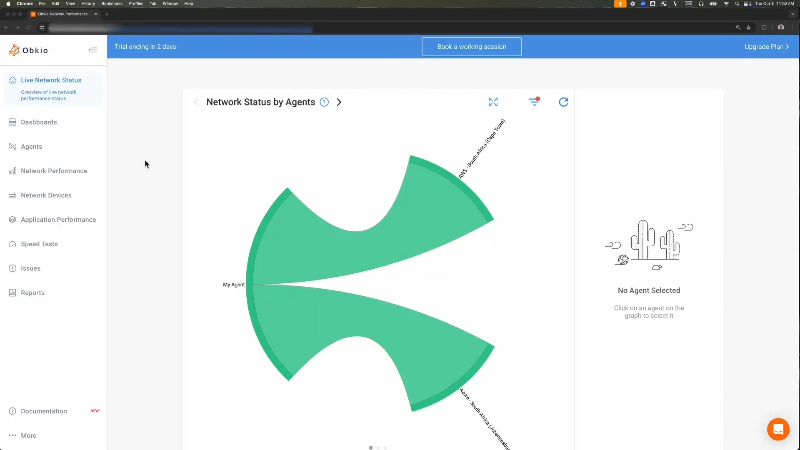
اسکرین شات از ابزار نظارت و مانیتورینگ شبکه Obkio
دلایل رایج کندی اینترنت در شبکه محلی شما
1. تداخل سیگنال WiFi از امواج مایکروویو، شبکه های مجاور یا موانع فیزیکی مانند دیوارها و قفسه های فلزی → تاخیر عمده و از دست دادن بسته. به عنوان یک سیگنال ضعیف در دستگاه آسیب دیده نشان داده می شود.
2. انسداد کانال در محیط های متراکم مانند ساختمان های مسکونی یا طبقات اداری باز → عمدتاً پهنای باند و تأخیر. این نشان می دهد که اتصالات سیمی به خوبی کار می کنند در حالی که وای فای کند است.
3. مشکل در روتر یا اکسس پوینت مانند مشکلات قرار دادن یا سیستم عامل قدیمی → تاخیر عمده و از دست دادن بسته. این نشان می دهد که اتصالات سیمی به خوبی کار می کنند در حالی که وای فای کند است.
4. ازدحام LAN از چندین کاربر بزرگ که یک بخش محلی مشابه را به اشتراک می گذارند → عمدتاً پهنای باند. به عنوان چندین دستگاه تحت تأثیر قرار گرفته در یک مکان نشان داده می شود در حالی که دستگاه های موجود در مکان های دیگر خوب هستند.
5. تجهیزات شبکه معیوب مانند سوئیچ ها، کابل کشی یا کارت های شبکه در بخش محلی → عمدتا از دست دادن بسته. هنگامی که وای فای کند است، به عنوان اتصالات سیمی به خوبی کار می کنند (یا برعکس بسته به محل خرابی)

10 دلیل اصلی ازدحام LAN را کشف کنید. با این راهنمای جامع، نحوه شناسایی، نظارت و عیب یابی تراکم LAN را بیاموزید.
بیشتر بدانید


علائم کندی اینترنت در شبکه محلی شما
- اتصالات سیمی خوب کار می کنند، اما وای فای کند است (این مشکل را به طور خاص به بی سیم جدا می کند)
- چندین دستگاه در یک مکان تحت تأثیر قرار می گیرند، اما دستگاه های موجود در مکان دیگر خوب هستند
- سرعت بسته به جایی که در ساختمان هستید تغییر می کند
- قدرت سیگنال در دستگاه آسیب دیده به وضوح ضعیف است
اگر به نظر وضعیت شما می رسد، مشکلات WiFi و LAN معمولاً بدون دخالت ISP شما برطرف می شوند. برای تأیید قبل از شروع عیب یابی، ابتدا به بخش رفع اشکال LAN بروید یا ابتدا از تست درگاه در مقابل پینگ خارجی استفاده کنید.
اینترنت کند دلیل شماره 2: ISP شما (ارائه دهنده خدمات اینترنتی)
ISP شما دلیل محتمل زمانی است که هر دستگاه و هر شبکه در مکان شما به طور همزمان، با سیم و بی سیم، بدون توجه به اینکه چه چیزی به صورت محلی اجرا می شود، کند می شود.
هنگامی که شبکه محلی را خاموش کردید، مظنون بعدی در بالادست، بین روتر شما و اینترنت گسترده تر قرار می گیرد.
چگونه ISP شما باعث کندی اینترنت می شود
هنگامی که ترافیک ساختمان شما را ترک می کند، باید از زیرساخت هایی عبور کند که کنترل آن را ندارید و اغلب هیچ دیدی از آن ندارید. اگر آن مسیر پر ازدحام، هدایت نادرست یا تخریب شده باشد، همه چیز در پاییندست تحت تأثیر قرار میگیرد، مهم نیست که چقدر تنظیمات داخلی شما تمیز باشد. به همین دلیل است که عیب یابی در محل به نظر می رسد “کار نمی کند”

اسکرین شات از ابزار نظارت و مانیتورینگ شبکه Obkio
دلایل رایج کندی اینترنت در ISP شما
1. قطعی ISP یا نگهداری برنامه ریزی شده → عمدتا از دست دادن پهنای باند و بسته، گاهی اوقات از دست دادن کل. به عنوان تاخیری نشان داده می شود که با یک پنجره انصرافی شناخته شده مرتبط است.
2. مشکلات همتا یا مسیریابی بالای لینک خودتان → تاخیر عمده و از دست دادن بسته. این به عنوان یک آزمایش سرعت در سرورهای خود ISP نشان داده می شود، که ظاهر خوبی دارند، در حالی که مرور عمومی و پخش جریانی هنوز با تاخیر مواجه هستند.
3. مهار پهنای باند، خواه انقباض یا اضافه بار ناشی از → عمدتا پهنای باند مانند هر دستگاهی در مکان آسیب دیده نشان داده می شود، نه فقط یک دستگاه.
4. بازنویسی گره های محلی، مشترک با ISPهای کابلی در ساعات اوج مصرف → عمدتاً پهنای باند و تأخیر. به عنوان تاخیری که با زمان روز مرتبط است نشان داده می شود.
5. تخریب آخرین مایل از زیرساخت های قدیمی یا آسیب های آب و هوایی → تاخیر عمده و از دست دادن بسته. به عنوان اتصالات سیمی به همان سرعت بی سیم نشان داده می شود.
کشف کنید که چه چیزی و چگونه با ابزار مناسب نظارت کنید و زمینه را برای عملکرد برتر شبکه ISP و پایه ای محکم برای رشد کسب و کار فراهم کنید.
بیشتر بدانید
علائم کندی اینترنت در ISP شما
- همه دستگاههای موجود در مکان تحت تأثیر قرار میگیرند، نه فقط یک دستگاه یا یک باند WiFi
- اتصالات سیمی به اندازه بی سیم کند هستند که تنها دلیل شبکه محلی را رد می کند
- تست سرعت در سرورهای خود ISP خوب به نظر می رسد، اما مرور عمومی و پخش جریانی همچنان با تأخیر مواجه هستند (یک نشانه کلاسیک از مشکل همتاسازی، نه کمبود پهنای باند خام)
- تأخیر با زمان روز یا یک پنجره شناخته شده وقفه مرتبط است
ISP ها به ندرت می پذیرند “اینترنت کند است” به عنوان یک بلیط معتبر. آنها قبل از اقدام، داده هاپ به هاپ، مهرهای زمانی و شماره های از دست دادن بسته را می خواهند. به وصله های ISP در مورد نحوه جمع آوری این شواهد بروید، یا ابتدا از تست دروازه در مقابل پینگ خارجی استفاده کنید تا تأیید کنید که ISP واقعا منبع است.
اینترنت کند دلیل شماره 3: دستگاه خودتان
هنگامی که تنها یک دستگاه تحت تأثیر قرار می گیرد، در حالی که همه چیزهای دیگر در همان شبکه به خوبی کار می کنند و وظایف خارج از شبکه نیز کند می شوند، دستگاه شما دلیل محتمل آن است.
گاهی اوقات وب از سر به انتها قوی است و گلوگاه درست روی میز است.
چگونه دستگاه محلی شما باعث کندی اینترنت می شود
شبکه میتواند دادهها را کاملاً ارائه دهد و تجربه همچنان کند به نظر میرسد زیرا دستگاه باید آن دادهها را دریافت، پردازش و ارائه کند. اگر CPU، حافظه یا پهنای باند در جای دیگری مصرف شود (فرایندهای پسزمینه، برنامههای کاربردی دیگر)، فضای خالی کافی برای مدیریت ترافیک شبکه ورودی وجود ندارد.

دلایل رایج برای کندی اینترنت در دستگاه شما
1. CPU یا بار حافظه بالا از فرآیندهای پس زمینه → عمدتاً تأخیر مؤثر (تاخیر پردازش، نه تأخیر شبکه). بهعنوان کارهای آفلاین که آهسته هم هستند نشان داده میشود.
2. برنامه های تشنه پهنای باند بی سر و صدا اجرا می شوند، مانند به روز رسانی های خودکار، همگام سازی ابری یا کارهای پشتیبان → پهنای باند اصلی (مشاهده محلی). این تنها به عنوان یک دستگاه آسیب دیده نشان می دهد در حالی که سایر دستگاه های موجود در همان شبکه خوب هستند.
3. درایورهای شبکه قدیمی یا آسیب دیده → تاخیر عمده و از دست دادن بسته. به عنوان بهبود عملکرد پس از بستن برنامه ها یا راه اندازی مجدد نشان داده می شود.
4. حالت های صرفه جویی در باتری یا کاهش قدرت در لپ تاپ → عمدتاً پهنای باند و تأخیر (خود کارت شبکه محدود کننده است). هنگامی که فن در حال چرخش است و دستگاه درست در زمان شروع تاخیر داغ است، نشان داده می شود.
5. نفخ مرورگر از تعداد زیادی برگه باز، برنامه افزودنی یا فرآیندهای ذخیره شده در حافظه پنهان → اساسا تأخیر موثر. بهعنوان کارهای آفلاین که آهسته هم هستند نشان داده میشود.
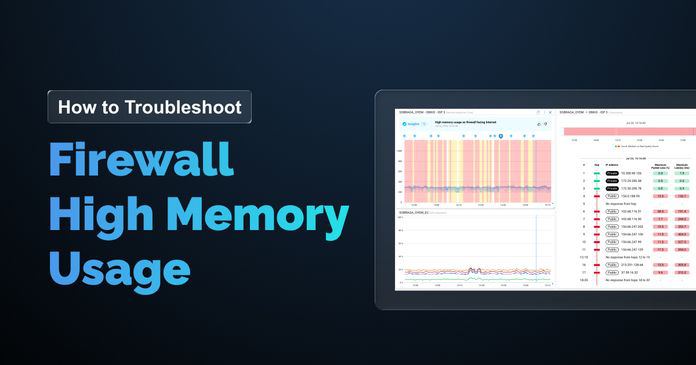
استفاده از حافظه فایروال افزایش می یابد؟ با علل رایج حافظه فایروال بالا، نحوه تشخیص علت اصلی و نحوه رفع آن قبل از قطع اتصال آشنا شوید.
بیشتر بدانید
علائم کندی اینترنت در دستگاه شما
- فقط یک دستگاه تحت تأثیر قرار می گیرد در حالی که سایر دستگاه ها در همان شبکه خوب هستند
- کارهای غیر شبکه ای نیز کند هستند و بیشتر نشانه رقابت در منابع است تا مشکل اتصال
- عملکرد پس از بستن برنامه ها یا راه اندازی مجدد بهبود می یابد
- فن لپ تاپ می چرخد و دستگاه درست با شروع تاخیر گرم می شود
به همین دلیل است که تیمهای فناوری اطلاعات اغلب کارمندان از راه دور را از دست میدهند، زیرا هیچکس نمیتواند استفاده از CPU یک لپتاپ را در سه حالت دورتر بدون ابزار مناسب ببیند. برای تأیید قبل از قطع شبکه و ISP، به بخش تعمیرات دستگاه بروید یا جدول کامل عیب یابی را بررسی کنید.
چگونه دلیل واقعی کندی اینترنت را پیدا کنیم؟
پنج بررسی را به ترتیب انجام دهید: یک دستگاه در مقابل چندین، یک مکان در مقابل چندین، سیمی در مقابل بیسیم، پینگ دروازه در مقابل پینگ خارجی، و استفاده از منابع محلی. الگو مستقیماً به یک شبکه، ISP یا ماشین اشاره می کند.
این مراحل را به ترتیب طی کنید. همه میدان را تنگ می کنند و تا پایان فقط یک مقصر باید باقی بماند.

مرحله 1: آیا یک دستگاه عملکرد اینترنت کندی دارد یا زیاد؟
یک دستگاه به دستگاه اشاره می کند. بسیاری از دستگاه ها به شبکه یا ISP اشاره می کنند.
قبل از دست زدن به هر چیزی از اطراف بپرسید. اگر فردی که کنار شاکی، روی همان وای فای نشسته، مشکلی نداشته باشد، احتمالاً شبکه مشکلی ندارد و مشکل در آن دستگاه وجود دارد. اگر سه نفر در یک دفتر به طور همزمان یک تاخیر مشابه را گزارش کنند، تئوری ماشین به سرعت از بین می رود، زیرا تصادفی عجیب است که سه لپ تاپ همزمان از کار بیفتند.
یک مثال: کاربر گزارش می دهد که زوم در حین تماس مسدود شده است. شما با دو همکار در یک طبقه در حال چک کردن هستید. هیچکس مشکلی نداره این نقطه داده واحد اکنون ISP و بیشتر شبکه محلی را مستثنی می کند و شما را مستقیماً به مرحله 5 می برد.
مرحله 2: یک مکان مشکلات اینترنت کند دارد یا زیاد؟
یک مکان به شبکه محلی اشاره می کند. چندین مکان تحت تأثیر همزمان به ISP اشاره می کنند.
این مرحله برای سازمان هایی با بیش از یک دفتر یا ترکیبی از کارکنان اداری و راه دور بسیار مهم است. اگر دفتر مرکزی شما خوب است، اما شعبه شما در حال خزیدن است، ISP که به آن شعبه خدمات می دهد بسیار مشکوکتر از هر چیزی است که در بالا ذکر شد، زیرا اتصالات ISP شما احتمالاً در هر سایت متفاوت است. اگر هر مکانی که دارید، از جمله کارمندان از راه دور در ISPهای کاملاً متفاوت، به طور همزمان تأخیر را گزارش می کند، به چیزی که بین آنها به اشتراک گذاشته شده است نگاه کنید: یک متمرکزکننده VPN، ارائه دهنده SaaS، یا حامل مشترک بالادستی، به جای یک ISP واحد.
یک مثال: دفتر شعبه شما در شهر دیگر از ساعت 14:00 هر روز شروع به شکایت از کندی انتقال پرونده می کند در حالی که دفتر مرکزی همیشه خوب کار می کند. این الگوی روزانه مرتبط با یک مکان به ازدحام محلی یا مشکل ظرفیت ISP خاص مربوط به آن شعبه اشاره دارد، نه چیزی در شبکه شرکتی شما.

مرحله 3: اتصال اینترنت سیمی و بی سیم را مقایسه کنید
اگر کابل درست باشد و وای فای کند باشد، مشکل را به طور خاص در شبکه بی سیم جدا می کند.
این یکی از سریعترین چکهای موجود است و اکثر مردم آن را نادیده میگیرند. یک لپ تاپ را مستقیماً با کابل اترنت به سوئیچ یا روتر وصل کنید و همان کاری را انجام دهید که در وای فای کند بود. اگر ناگهان بهتر شد، تأیید کردهاید که مشکل در لایه بیسیم وجود دارد: تداخل، تراکم کانال، فاصله از نقطه دسترسی، یا مشکل درایور WiFi، نه چیزی در پاییندست روتر.
یک مثال: کاربر میگوید تماسهای ویدیویی او ثابت میشوند. شما باید آنها را برای تماس بعدی خود به اترنت وصل کنید. اصلا یخبندان نیست این آزمایش به سادگی ISP و دستگاه را به عنوان مظنون حذف کرد و به شما گفت که به محیط WiFi نگاه کنید: محل قرارگیری نقطه دسترسی، همپوشانی کانال با شبکه همسایه یا موانع فیزیکی.
مرحله 4: دروازه را پینگ کنید، سپس یک میزبان خارجی را پینگ کنید
پینگ های آهسته یا از دست رفته به نقطه دروازه LAN خودتان. پاک کردن پینگ به دروازه اما پینگ آهسته به میزبان خارجی مانند 8.8.8.8 به ISP اشاره می کند.
از خط فرمان یا ترمینال، ابتدا آدرس IP محلی روتر خود را پینگ کنید (اغلب چیزی شبیه به 192.168.1.1). اگر بستههایی با تأخیر بالا یا ریزش در آنجا، روی یک هاپ که هرگز از ساختمان خارج نمیشوند، مشاهده کردید، مشکل محلی است: یک سوئیچ متراکم، یک کابل خراب یا یک نقطه دسترسی بیش از حد. اگر اولین پرش تمیز و سریع برگردد، اما پینگ کردن یک آدرس خارجی مانند 8.8.8.8 یا 1.1.1.1 افزایش تاخیر یا از دست دادن بسته ها را نشان دهد، مشکل در جایی بین روتر شما و اینترنت گسترده تر، که قلمرو ISP است، نهفته است.
یک مثال: ping 192.168.1.1 با 1 میلی ثانیه ثابت با از دست دادن بسته صفر برمی گردد. ping 8.8.8.8 میانگین 180 میلیثانیه با 12 درصد از دست دادن بسته را نشان میدهد. شبکه محلی شما سالم است. مشکل دقیقاً از حد مجاز ISP شما یا بالاتر شروع می شود، که دقیقاً همان مدرکی است که یک بلیط پشتیبانی ISP به آن نیاز دارد.
مرحله 5: استفاده از منابع محلی را بررسی کنید
Task Manager (ویندوز) یا Activity Monitor (Mac) را باز کنید. مصرف بالای CPU یا حافظه در طول تاخیر به دستگاه اشاره دارد نه شبکه.
مرتب سازی فرآیندها بر اساس CPU و حافظه زمانی که کاهش سرعت اتفاق می افتد، نه بعد از آن. به دنبال منابعی باشید که به طور غیرمنتظره مصرف می کند: یک نسخه پشتیبان که به طور خودکار شروع می شود، یک مرورگر با ده ها برگه باز، یک فرآیند خراب، که در یک حلقه گیر کرده است. اگر CPU در 90% + بارگذاری شود یا حافظه موجود به چند صد مگابایت کاهش یابد، این به تنهایی میتواند باعث شود که اتصال کاملا سالم غیرقابل استفاده باشد زیرا دستگاه نمیتواند دادههای دریافتی را با سرعت کافی پردازش کند.
یک مثال: لپتاپ کاربر CPU را با 97 درصد نشان میدهد که یک کلاینت پشتیبان ابری در پسزمینه در طول تماس ویدیویی آنها اجرا میشود. با بستن برنامه پشتیبان، CPU تا 15٪ کاهش می یابد و کیفیت تماس بلافاصله بهبود می یابد. به هیچ وجه یک موضوع مربوط به شبکه نیست، فقط برای منابع نقطه پایانی بحث می شود.

نحوه رفع کندی اینترنت توسط Culprit (شبکه، ISP، ماشین محلی)
راه حل کاملاً به مقصر بستگی دارد: انتقال یا پیکربندی مجدد برای مشکلات شبکه، افزایش داده ها برای مشکلات ISP، و آزاد کردن منابع برای مشکلات دستگاه. اگر تأیید نکرده اید که با چه کسی سر و کار دارید، ابتدا جدول تشخیصی را مرور کنید. تصحیح لایه اشتباه فقط به این معنی است که شکایت برمی گردد.
اگر شبکه شما باعث کندی اینترنت می شود
- به نقطه دسترسی نزدیک تر شوید یا یک AP دوم برای نقاط مرده اضافه کنید
- برای جلوگیری از ازدحام، کانال ها یا باندهای WiFi را تغییر دهید
- سیستم عامل روتر و نقطه دسترسی را به روز کنید
- در صورت عملی، به اتصال سیمی بروید
- کاربران سنگین را به نقاط دسترسی یا VLAN جداگانه تقسیم کنید
اگر ISP شما باعث کندی اینترنت شده است
- صفحه وضعیت عمومی ISP خود را برای قطعی های شناخته شده بررسی کنید (فوری، در جدول زمانی ISP حل می شود، گاهی اوقات دقیقه، گاهی اوقات ساعت)
- تستهای سرعت را در زمانهای مختلف روز اجرا کنید تا در ساعتهای اوج گاز را بگیرید (24 تا 48 ساعت طول می کشد تا الگوی کامل را ببینید. یک آزمایش این را تایید یا رد نمی کند.)
- تماس با پشتیبانی با داده های خاص: نتایج پینگ، پرش های ردیابی، مهرهای زمانی، نه تنها “اینترنت کند است” (انتظار چرخه بلیط داشته باشید، نه یک تعمیر فوری. بلیط های مبتنی بر داده سریعتر اولویت بندی می شوند، اما وضوح هنوز در جدول زمانی آنها وجود دارد)
- اگر این یک مشکل مکرر ظرفیت است و نه یک بار، برنامه یا پهنای باند خود را ارتقا دهید (طولانی ترین زمان انجام. تغییرات صورتحساب/امنیت، نه تعدیل در همان روز)

با نحوه استفاده از ابزارهای نظارت بر شبکه برای شناسایی مشکلات ISP و کار با ISP خود برای عیب یابی آشنا شوید. اجازه ندهید مشکلات ISP شما را کند کند!
بیشتر بدانید
اگر دستگاه شما باعث کندی اینترنت می شود
- Task Manager (Windows) یا Activity Monitor (Mac) را بررسی کنید تا ببینید آیا استفاده از CPU/Memory یا یک برنامه خاص واقعاً اوج است یا خیر. این به شما می گوید که آیا قبل از شروع به بستن تصادفی چیزها، با فرآیندهای پس زمینه یا نفخ مرورگر سروکار دارید یا خیر.
- برنامه های پس زمینه و برگه های مرورگر را که حافظه مصرف می کنند ببندید
- درایورهای شبکه را به روز کنید
- فرآیندهای راه اندازی غیر ضروری را غیرفعال کنید
- تنظیمات برق لپ تاپ را بررسی کنید، به خصوص حالت های صرفه جویی در باتری که آداپتور شبکه را دریچه گاز می گیرد
- کش مرورگر را پاک کنید یا مرورگر را به طور کامل راه اندازی مجدد کنید
هر اصلاح لایه متفاوتی را هدف قرار می دهد، بنابراین حدس زدن زمان بر است. لایه اشتباه را برطرف کنید و شکایت دوباره برمی گردد.
پس از اعمال وصله، همان آزمایشی را که در وهله اول به شما نشان داده بود (دوباره پینگ گیتوی، بررسی مجدد سیمی در مقابل بیسیم، یا اجرای مجدد تست سرعت) را قبل از فراخوانی حلشده، دوباره اجرا کنید.
و اگر روی یک لیست کامل بدون پیشرفت کار کرده اید، این معمولاً نشانه ای از اشتباه بودن تشخیص است، نه این که به پچ ششم نیاز دارید. ارزش بررسی مجدد جدول تشخیص را دارد، زیرا برخی تاخیرها واقعاً دو دلیل دارند (به عنوان مثال، بارگذاری بیش از حد لپ تاپ در یک شبکه متراکم).
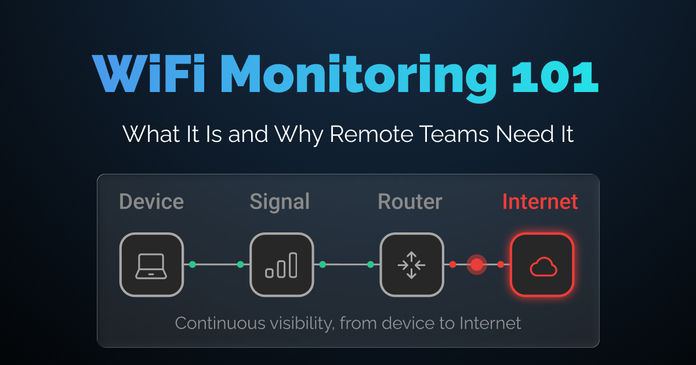
بیاموزید که نظارت بر WiFi چه اقداماتی را انجام می دهد، چگونه عملکرد WiFi را بررسی کنید، و چگونه اتصالات کند را قبل از اینکه تیم های راه دور متوجه شوند، دریافت کنید.
بیشتر بدانید
چگونه Obkio به شما کمک می کند تا علت اصلی را به طور خودکار پیدا کنید
Obkio آزمایشهای مداوم را از مکان واقعی کاربر انجام میدهد، بنابراین میبینید که آیا تاخیر در شبکه محلی، ISP یا خود دستگاه است، بدون اینکه کسی مراحل تشخیصی را از طریق تلفن انجام دهد.
عیب یابی دستی برای یک حادثه کار می کند. هنگامی که شما یک تیم توزیع شده را اداره می کنید و نمی توانید آنچه را که در لپ تاپ یا شبکه خانگی شخصی در حال وقوع است ببینید، از بین می رود.

- 14 روز آزمایش رایگان تمام ویژگی های برتر
- فقط در 10 دقیقه مستقر شود
- نظارت بر عملکرد در تمام مکان های کلیدی شبکه
- معیارهای شبکه را در زمان واقعی اندازه گیری کنید
- مشکلات شبکه زنده را شناسایی و عیب یابی کنید


عوامل نظارتی Obkio مستقیماً روی دستگاه کاربر نصب میکنند، چه دسکتاپ در دفتر مرکزی یا یک لپتاپ کارگر راه دور، و آزمایشهای مصنوعی را به طور مداوم انجام میدهند و ترافیک را هر 500 میلیثانیه رد و بدل میکنند. این به شما یک خط مبنا ثابت می دهد به جای یک عکس فوری از لحظه ای که شخصی یک بلیط را باز می کند.
در اینجا نحوه ارتباط این بخش ها با سه مقصر از این مقاله آمده است:
- مشکلات شبکه محلی: عامل قدرت سیگنال WiFi و عملکرد شبکه محلی را مستقیماً از دستگاه کاربر نظارت می کند، بنابراین می توانید مشکل WiFi را بدون اینکه از کسی بخواهید خودتان تست سرعت انجام دهد تأیید کنید.
- مشکلات ISP: Visual Traceroutes مسیر پرش بههپ کامل را نشان میدهد، بنابراین میتوانید دقیقاً از کجا شروع میشود که تأخیر یا از دست دادن بستهها شروع میشود، اغلب درست در اولین جهش ISP، و به جای یک شکایت مبهم، شواهد ملموس را برای ISP خود بیاورید.

- مشکلات ماشین: عامل همچنین سلامت درایو محلی، CPU و استفاده از حافظه را ردیابی می کند، بنابراین شما فوراً متوجه خواهید شد که “اینترنت کند است“در واقع همینطور است”این لپ تاپ هیچ حافظه رایگانی ندارد“

برای کسبوکارهایی که زیرساختهای خود را نظارت میکنند، عوامل نظارت عمومی که در Azure، AWS و Google Cloud میزبانی میشوند، به شما امکان میدهند عملکرد را به و از مناطق ابری زیرین آزمایش کنید، در حالی که نظرسنجی SNMP هر 30 ثانیه سلامت روترها، سوئیچها و فایروالها را با وضوح ده برابر ابزارهای نظرسنجی استاندارد 5 دقیقهای ردیابی میکند.
برای تیمهای دوردست و ترکیبی، همین رویکرد فراتر از دفتر است و شبکه را از محل دقیق کارگر نظارت میکند، بهجای اینکه حدس بزند که در یک اتصال خانگی مدیریتنشده چه اتفاقی میافتد.
مانیتورینگ کارگران از راه دور Obkio را بررسی کنید | آزمایشی رایگان 14 روزه خود را شروع کنید
سؤالات متداول: کندی اینترنت، LAN، ISP و مشکلات دستگاه
چگونه بفهمم اینترنت من به دلیل ISP من کند است؟
بررسی کنید که آیا همه دستگاههای موجود در مکان شما تحت تأثیر قرار گرفته، سیمی و بیسیم هستند یا خیر. اگر چنین است، و تست سرعت سرورهای خود ISP شما خوب به نظر می رسد، در حالی که مرور عمومی با تأخیر مواجه می شود، که به یک مشکل مسیریابی همتا یا بالادست اشاره می کند، نه پهنای باند خام.
چرا وای فای من کند است اما اتصال سیمی من خوب است؟
این تقریباً همیشه به شبکه محلی اشاره می کند: تداخل سیگنال، تراکم کانال، یا مشکل قرار دادن روتر. یک اتصال سیمی به طور کامل WiFi را دور می زند، بنابراین اگر سریع باشد در حالی که WiFi تاخیر دارد، مشکل در لایه بی سیم است.
آیا کامپیوتر کند می تواند اینترنت را کند کند؟
بله، استفاده زیاد از CPU یا حافظه، درایورهای شبکه قدیمی، یا فرآیندهای پسزمینه بیش از حد میتوانند اتصال کاملا سالم را غیرقابل استفاده کنند. بررسی کنید که آیا وظایف آفلاین نیز کند هستند. اگر چنین هستند، مقصر احتمالی دستگاه است، نه شبکه.
تیم های فناوری اطلاعات چگونه می توانند اینترنت کند را برای کارگران از راه دور تشخیص دهند؟
تیمهای IT نیاز به دید از دستگاه واقعی کارگر از راه دور دارند، زیرا نمیتوانید اکثر شبکههای خانگی را از بیرون پینگ کنید (تقریباً 80٪ از ISPها ترافیک ICMP ورودی به اتصالات خانه را مسدود میکنند). نصب یک عامل نظارتی سبک روی لپتاپ کارگر به شما این امکان را میدهد که به جای حدس زدن، از منظر آنها تست کنید.
سریعترین راه برای تشخیص شبکه، ISP یا دستگاه چیست؟
بررسی را در پنج مرحله اجرا کنید: یک دستگاه در مقابل چندین، یک مکان در مقابل چندگانه، با سیم در مقابل بیسیم، پینگ دروازه در مقابل پینگ خارجی، و استفاده از منابع محلی. هر پاسخ میدان را محدود می کند تا زمانی که تنها یک مقصر با الگو مطابقت داشته باشد.
افکار نهایی: اجازه دهید Obkio علت واقعی کندی اینترنت را برای شما پیدا کند
اینترنت کند همیشه یکی از سه منبع را دارد: شبکه محلی، ISP یا ماشینی که سعی در استفاده از اتصال دارد. مشاهده تعداد دستگاهها، تعداد مکانها، سیمی در مقابل بیسیم، رفتار پینگ و استفاده از منابع محلی تقریباً هر بار شما را به پاسخ درست میرساند.
این فرآیند دستی برای یک شکایت خوب کار می کند. هنگامی که از یک تیم توزیع شده پشتیبانی می کنید که نمی توانید آن را ببینید، در شبکه هایی که کنترل نمی کنید، مقیاس نمی شود. درک خودکار اینکه آیا مشکل مربوط به شبکه، ISP یا خود دستگاه است، بدون اینکه شخص را طی مراحل تشخیصی از طریق تلفن راهنمایی کند، چیزی است که عیبیابی را از حدس و گمان به یک فرآیند تکرارپذیر تبدیل میکند.
Obkio دقیقاً برای همین ساخته شده است. عوامل مانیتورینگ همان پنج بررسی را انجام میدهند که قبلاً درباره آنها به طور خودکار و شبانه روزی خواندهاید: آزمایش مسیر شبکه، نظارت بر سلامت دستگاه، و نقشهبرداری از هر انتقال بین کاربر و برنامههایی که به آنها وابسته هستند. به جای اینکه حدس بزنید که آیا ISP شما است یا خیر، شما باید مدرک هاپ به هاپ را در بلیط قرار دهید.
این تفاوت بین رفع یک حادثه و هرگز نیاز به حدس زدن دوباره است.
- 14 روز آزمایش رایگان تمام ویژگی های برتر
- فقط در 10 دقیقه مستقر شود
- نظارت بر عملکرد در تمام مکان های کلیدی شبکه
- معیارهای شبکه را در زمان واقعی اندازه گیری کنید
- مشکلات شبکه زنده را شناسایی و عیب یابی کنید