در این مقاله به بررسی و پیکربندی مسیر استاتیک در فایروال Palo Alto می پردازیم. مسیریابی برای فایروالی که در حالت لایه 3 مستقر است ضروری است. فایروال Palo Alto از مسیریابی استاتیک و همچنین پویا مانند RIP، OSPF، BGP پشتیبانی می کند. می توانید مسیرهای استاتیک را با استفاده از CLI و همچنین GUI پیکربندی کنید. بنابراین، بیایید شروع کنیم!
توپولوژی: پیکربندی مسیرهای ثابت در دیوار آتش پالو آلتو
قبل از پیکربندی یک مسیر استاتیک، اجازه دهید توپولوژی زیر را بررسی کنیم. در اینجا ما یک فایروال Palo Alto با سه منطقه داریم، یعنی. اینترنت، شبکه LAN و DMZ.

بنابراین، در اینجا باید یک مسیر پیش فرض برای ISP را پیکربندی کنیم. به همین ترتیب، ما باید مسیرهای ثابت را برای هر VLAN که روی سوئیچ هسته پیکربندی شده است، پیکربندی کنیم.
یک مسیر ثابت را در فایروال Palo Alto پیکربندی کنید
من فرض می کنم شما قبلاً رابط ها و پیکربندی روتر مجازی را پیکربندی کرده اید. من پیکربندی کردم به طور پیش فرض روتر مجازی
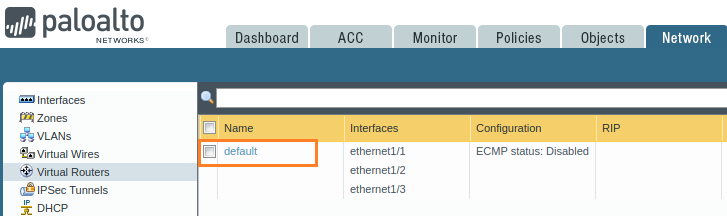
نام روتر مجازی را بررسی کنید. در این مثال من پیکربندی می کنم به طور پیش فرض روتر مجازی
اکنون به مسیر بروید شبکه > روترهای مجازی > به طور پیش فرض.
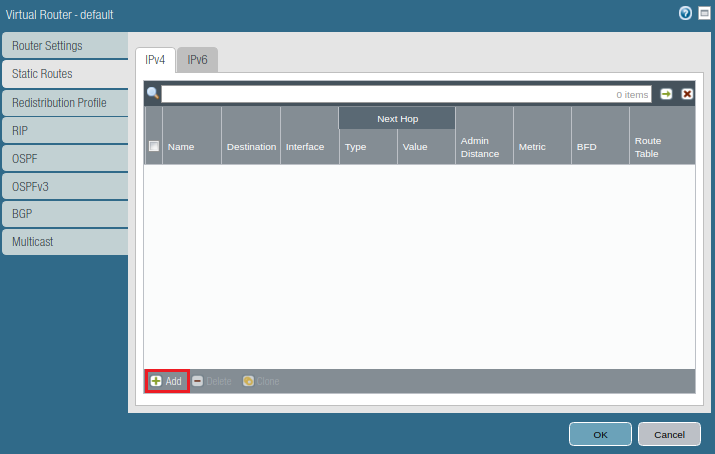
انتخاب کنید مسیرهای ثابت را بزنید و کلیک کنید اضافه کنید.
ابتدا باید یک نام برای این مسیر تعریف کنید. در مرحله بعد، باید مقصد، رابط خروج و آدرس IP بعدی را به فایروال بگویید.
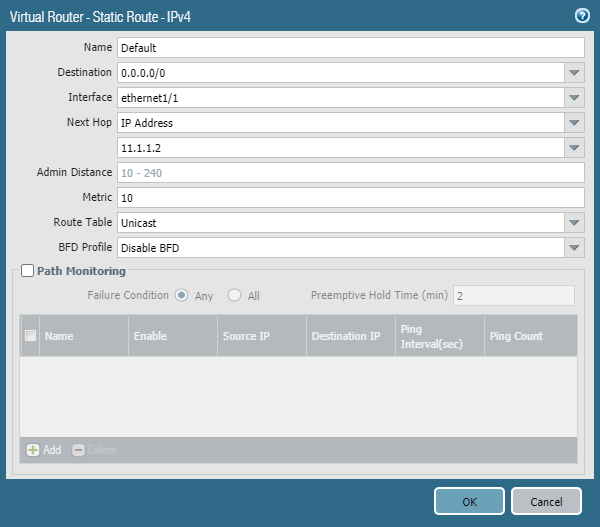
بهطور پیشفرض، متریک مسیر ثابت 10 است. با این حال، میتوانید آن را با توجه به نیاز خود تغییر دهید. حالا فقط دوبار OK Ok را بزنید و تغییرات را تایید کنید.
به طور مشابه، می توانید مسیرهایی را برای سوئیچ Core داخلی برای هر VLAN تعریف کنید. پس از تکمیل پیکربندی، می توانید با پیمایش تمام مسیرها را بررسی کنید شبکه > روتر مجازی > آمار زمان اجرا بیشترمشاهده خواهید کرد که تمام مسیرها در حالت فعال هستند.
همین! ما با موفقیت مسیرهای استاتیک را در فایروال Palo Alto پیکربندی کرده ایم. در جلسه بعدی، مسیرهای استاتیک را با استفاده از CLI پیکربندی خواهیم کرد.
مسیرهای استاتیک دیوار آتش پالو آلتو با استفاده از CLI
خوب، اگر می خواهید مسیرهای استاتیک را با استفاده از رابط خط فرمان پیکربندی کنید، می توانید این کار را به دو صورت انجام دهید. می توانید از فرمت XML یا فرمت SET استفاده کنید. خوب، ابتدا از فرمت XML استفاده می کنیم.
خوب، شما باید دستور خود را در دستور زیر اجرا کنید.
[simterm]یک روتر مجازی شبکه تنظیم کنید
شما فقط نیاز به تغییر مقادیر مانند
بنابراین، دستور کامل برای اضافه کردن یک مسیر در Palo Alto خواهد بود
[simterm]##red##admin@PA-220>پیکربندی
روتر مجازی شبکه admin@PA-220#set به طور پیش فرض جدول مسیریابی مسیر ثابت IP پیش فرض -1 رابط مقصد 0.0.0.0/0 اترنت 1/1 آدرس IP Nexthop 11.1.1.2[/simterm]
راه دیگر برای پیکربندی یک مسیر ثابت با استفاده از CLI در Palo Alto استفاده از خروجی فرمت SET است. ابتدا باید فرمت SET را در CLI پیکربندی کنیم. در مرحله بعد، باید پارامترهای مسیر را پیکربندی کنیم. بنابراین، اجازه دهید پیکربندی را شروع کنیم.
[simterm]admin@PA-220> set cli config-output-format set[/simterm]
اکنون باید با استفاده از حالت پیکربندی وارد شوید پیکربندی فرمان
[simterm]admin@PA-220> پیکربندی[/simterm]
خوب، در نهایت باید مسیر را با تعریف پارامترهای مسیر یک به یک تعریف کنیم.
[simterm]admin@PA-220#set network virtual-router routeing-table IP static-route مقصد پیش فرض 0.0.0.0/0
ẕadmin@PA-220#set network virtual-router routeing-table IP static-route رابط پیش فرض ethernet1/1
admin@PA-220#set شبکه مسیریاب مجازی مسیریابی پیشفرض جدول IP static-route آدرس IP پیشفرض nexthop 11.1.1.2
admin@PA-220#set شبکه مسیریاب مجازی مسیریابی پیش فرض جدول آی پی static-route متریک پیش فرض 10[/simterm]
در نهایت، باید متعهد شوید که تغییرات خود را اعمال کنید. برای بررسی جدول مسیریابی Palo Alto Firewall، می توانید دستور زیر را اجرا کنید.
[simterm]admin@PA-220> نشان دادن فیب مسیریابی[/simterm]
اگر فقط می خواهید مسیرهای ثابت را با استفاده از cli بررسی کنید، فقط باید دستور زیر را اجرا کنید.
[simterm]admin@PA-220> نشان دادن نوع مسیر ثابت[/simterm]
تمام! ما مسیریابی استاتیک را با استفاده از رابط کاربری گرافیکی و همچنین CLI پیکربندی کردیم.
مقالات مرتبط
خلاصه
در این مقاله، مسیرهای ثابت را روی فایروال نسل بعدی Palo Alto پیکربندی کرده ایم. مسیریابی در حالت لایه 3 ضروری است. برای پیکربندی یک مسیر ثابت در پالو آلتو، به یک شبکه مقصد، بعدی هاپ و رابط خروجی نیاز داریم. ابتدا نام مسیر را مشخص کنید، سپس باید پارامترهای دیگری مانند شبکه مقصد، Next-Hop و Interface را ارائه دهید. ما مسیریابی استاتیک را با استفاده از GUI و همچنین CLI پیکربندی کردیم.
آیا از این مقاله مفید لذت بردید؟ لطفاً با استفاده از دکمه های زیر آن را در سیستم عامل های اجتماعی به اشتراک بگذارید!