انتخابگر Node.js به شما این امکان را می دهد که به راحتی برنامه های Node.js را با رابط کاربری گرافیکی cPanel یا با استفاده از خط فرمان راه اندازی کنید. از روشی که ترجیح می دهید استفاده کنید.
این آموزش از این متغیرها استفاده می کند:
- برنامه برای فهرست اصلی برنامه و uri برنامه استفاده می شود.
- مثال برای نام کاربری استفاده می شود.
- example.com برای دامنه استفاده می شود.
- app.js برای فایل راه اندازی برنامه استفاده می شود.
- برنامه من به عنوان توصیف استفاده می شود.
- 10 یا 11 شماره نسخه پایه node.js است.
شما باید این مقادیر را تغییر دهید تا با مقادیر مورد نیاز برای حساب کاربری و برنامه شما مطابقت داشته باشد.
روش شماره 1: راه اندازی یک برنامه Node.js با رابط cPanel
برای راه اندازی یک برنامه Node.js با استفاده از cPanel، از مراحل زیر استفاده کنید.
مرحله 1: برنامه را ایجاد کنید
ابتدا باید یک اپلیکیشن بسازید. برای این کار مراحل زیر را دنبال کنید:
- وارد سی پنل شوید. اگر نمی دانید چگونه وارد حساب سی پنل خود شوید،
- ابزار کاربردی Node.js را باز کنید:
- اگر از تم مشتری استفاده می کنید، ابزار صفحه، ج نرم افزار برگه، کلیک کنید برنامه Node.js را راه اندازی کنید:
- اگر از تم فانوس کاغذی استفاده می کنید، ج نرم افزار برگه، کلیک کنید برنامه Node.js را راه اندازی کنید.
- روی صفحه انتخاب Node.js کلیک کنید ایجاد برنامه برای شروع تنظیمات برنامه:

- فیلدهای فرم راه اندازی برنامه را تکمیل کنید:
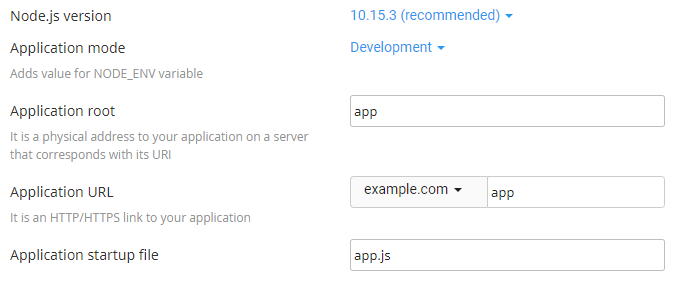
- نسخه Node.js – نسخه مورد نظر خود را از لیست کشویی انتخاب کنید
- حالت برنامه – انتخاب کنید توسعه یا تولید از لیست توسعه را می توان در ابتدا انتخاب کرد و بعداً به تولید تغییر داد.
- ریشه برنامه – مکان سیستم فایل برای فایل های برنامه. ورودی اضافه خواهد شد /home/نام کاربری برای تشکیل مسیر کامل فایل های برنامه در دایرکتوری اصلی cPanel. مکان های معمولی برای ریشه برنامه هستند /home/username/app name یا /home/username/apps/appname. ریشه برنامه را در ریشه سند دامنه قرار ندهید.
- URL برنامه – آدرس برنامه در اینترنت. هنگامی که مسیرها را در کد برنامه خود تعریف می کنید، باید URL برنامه را در مسیر قرار دهید. برای اطلاعات بیشتر،
- فایل برای راه اندازی برنامه – فایل اولیه ای که با شروع برنامه پردازش می شود.
- وقتی فرم پر شد، کلیک کنید ایجاد کنید:

- برنامه به طور خودکار شروع می شود. برای مشاهده صفحه آزمایشی برنامه، کلیک کنید باز کردن:
 شما باید ببینید کار می کند! یک پیام ظاهر می شود
اکنون که یک برنامه کاربردی نصب شده است، می توانید محیط را با آن بهبود ببخشید package.json فایل تنظیمات و مدیر بسته npm. برای انجام این کار، دو روش بعدی را دنبال کنید.
مرحله 2: فایل package.json را ایجاد کنید
برای ایجاد package.json فایل، مراحل زیر را دنبال کنید:
- فایل منیجر را باز کنید:
- اگر استفاده می کنید مشتری موضوع، از ابزار صفحه، ج فایل ها برگه، کلیک کنید مدیر فایل:
- اگر از تم فانوس کاغذی استفاده می کنید، ج FILES تب cPanel، کلیک کنید مدیر فایل:
- اگر استفاده می کنید مشتری موضوع، از ابزار صفحه، ج فایل ها برگه، کلیک کنید مدیر فایل:
- در ستون سمت چپ فایل منیجر، روی متن پوشه root برنامه کلیک کنید:
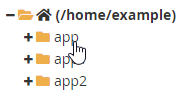
- کلیک کنید +پرونده برای ایجاد یک فایل جدید:

- سی فایل جدید کادر محاوره ای، نام فایل package.json را وارد کرده و سپس کلیک کنید یک فایل جدید ایجاد کنید:
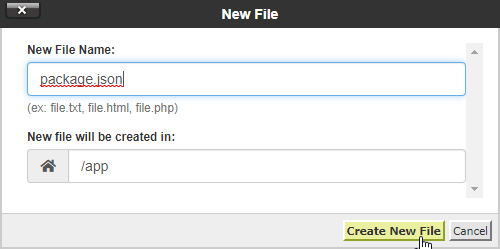
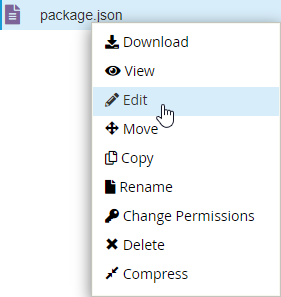
- راست کلیک کنید یا دوبار کلیک کنید package.json در ستون سمت راست فایل منیجر فایل کنید و سپس کلیک کنید در حال ویرایش. یک گفتگوی ویرایش ظاهر می شود:
- سی در حال ویرایش کادر محاوره ای، کلیک کنید خوب.
- متن زیر را در صفحه ویرایشگر وارد کنید:
{ “name”: “app”، “version”: “1.0.0”، “description”: “My App”، “Main”: “app.js”، “scripts”: { “test”: “echo \” ”خطا: هیچ آزمایشی مشخص نشده است\” && خروج 1″ }، “نویسنده”: “”, “لیسانس”: “ISC” } - کلیک کنید ذخیره تغییرات برای ذخیره فایل:
- کلیک کنید خفه شو برای بستن ویرایشگر:

مرحله 3: npm را نصب کنید
برای نصب npm مراحل زیر را دنبال کنید:
- ابزار کاربردی Node.js را باز کنید:
- اگر از تم مشتری استفاده می کنید، ابزار صفحه، ج نرم افزار برگه، کلیک کنید برنامه Node.js را راه اندازی کنید:
- اگر از تم فانوس کاغذی استفاده می کنید، ج نرم افزار برگه، کلیک کنید برنامه Node.js را راه اندازی کنید.
- اگر از تم مشتری استفاده می کنید، ابزار صفحه، ج نرم افزار برگه، کلیک کنید برنامه Node.js را راه اندازی کنید:
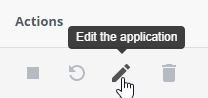
- سی اقدامات ستون از برنامه های کاربردی وب لیست، روی نماد مداد کلیک کنید تا برنامه را ویرایش کنید:
- کلیک کنید NPM Install را اجرا کنید:

- نصب NPM اجرا می شود و پس از اتمام، نشانگر موفقیت را نشان می دهد:

- برای نصب بسته های NPM و انجام سایر وظایف خط فرمان مربوط به برنامه، از طریق SSH وارد شوید و با استفاده از دستور نشان داده شده در کادر اطلاعات در بالای صفحه راه اندازی برنامه، وارد محیط مجازی برنامه شوید:

روش شماره 2: یک برنامه Node.js را با استفاده از خط فرمان راه اندازی کنید
کاربرانی که با SSH و پوسته bash آشنا هستند ممکن است فرآیند خط فرمان را سریعتر و آسانتر از پیمایش در رابط cPanel بیابند. برای راه اندازی یک برنامه node.js از خط فرمان، مراحل زیر را دنبال کنید:
- از طریق SSH وارد حساب کاربری خود شوید.
- برنامه را با دستور زیر ایجاد کنید: Copycloudlinux-selector create –json –interpreter nodejs –نسخه 11 –app-root app –domain example.com –app-uri app
- تغییر در فهرست برنامه:
در ~/app کپی کنید - ویرایشگر vi را باز کنید و ایجاد کنید package.json فایل:
Copyvi package.json - برای تغییر حالت insert، i را فشار دهید و متن زیر را در ویرایشگر قرار دهید:
{ “name”: “app”، “version”: “1.0.0”، “description”: “My App”، “Main”: “app.js”، “scripts”: { “test”: “echo \” ”خطا: هیچ آزمایشی مشخص نشده است\” && خروج 1″ }، “نویسنده”: “”, “لیسانس”: “ISC” } - برای وارد شدن به حالت فرمان، escape و سپس : را فشار دهید.
- برای ذخیره و خروج از ویرایشگر، x و سپس Enter را فشار دهید.
- برای نصب npm دستور زیر را وارد کنید:
Copycloudlinux-selector install-modules –json –interpreter nodejs –user example –app-root app برای نصب بسته ها با npm و انجام سایر وظایف خط فرمان مربوط به برنامه، با SSH وارد شوید و سپس دستور زیر را تایپ کنید تا وارد محیط مجازی شوید. برای برنامه:
منبع کپی /home/example/nodevenv/app/11/bin/activate && cd /home/example/app - برای کنترل وضعیت اجرای برنامه، موارد زیر را انجام دهید:
- برای توقف برنامه، دستور زیر را وارد کنید: Copycloudlinux-selector stop –json –interpreter nodejs –app-root ~/app
- برای اجرای برنامه، دستور زیر را وارد کنید:
Copycloudlinux-selector start –json –interpreter nodejs –app-root ~/app - برای راه اندازی مجدد (توقف و شروع در یک مرحله) برنامه، دستور زیر را وارد کنید:
Copycloudlinux-selector restart –json –interpreter nodejs –app-root ~/app