تنظیم آسان ایمیل پاسخ دهنده خودکار در پانل ایمیل Plesk. تیم پشتیبانی Plesk ما آماده کمک به شما است.
تنظیم یک پاسخ دهنده اتوماتیک از طریق ایمیل در پانل Plesk
پاسخ اتوماتیک به طور خودکار با ایمیل های دریافتی ، حتی در صورت عدم دسترسی ، ارتباطات را صاف نگه می دارد. او به همكاران و تماسهای خارجی از غیبت شما اطلاع می دهد ، به مدیریت انتظارات و حفظ حرفه ای كمك می كند. این راهنما دستورالعمل های تنظیم مرحله ای را ارائه می دهد ، بنابراین خواندن را ادامه دهید تا یاد بگیرید که چگونه آن را به طور مؤثر پیکربندی کنید.
یک نویسندگان چیست؟
پاسخ های اتوماتیک ، که اغلب برای پیام های خارج از کشور استفاده می شود ، به طور خودکار یک پاسخ از پیش نوشته شده به ایمیل های دریافتی به Smartermail ارسال می کنند. پیام را می توان سفارشی کرد ، گیرنده می تواند انتخاب شود و پاسخ ها می تواند به یک فرستنده در روز محدود شود. این ارتباط را در هنگام تعطیلات یا در دسترس بودن تسهیل می کند.
ویژگی های اساسی اتوریزاسیون
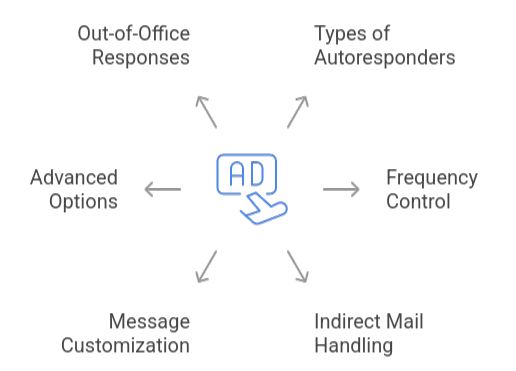
- انواع پاسخ های اتوماتیک: برای یک ارتباط جذاب ، پاسخ های مختلفی را به مخاطبین خارجی و کاربران دامنه ارسال کنید.
- کنترل فرکانس: برای جلوگیری از پیام های مکرر ، هر فرستنده هر روز فقط یک پاسخ خودکار دریافت می کند.
- پردازش هزینه غیر مستقیم: پاسخ های پیش فرض خودکار نام های مستعار ، لیست های پستی یا ایمیل های منتقل شده را برآورده نمی کند.
- شخصی سازی پیام: عنوان ، بدنه و تاریخ اولیه و پایان اختیاری AutorePonder را پیکربندی کنید.
- گزینه های پیشرفته: با استفاده از ایمیل های خاص و اجازه یا غیرفعال کردن دامنه های خاص ، رفتار را تغییر دهید.
- پاسخ های خارج از دفتر: فرستنده را از غیبت خود مطلع کنید و در صورت لزوم اطلاعات تماس جایگزین را ارائه دهید.
انواع اتومبیل قابل تنظیم در Smartermail
برای مدیریت مؤثر پاسخ های ایمیل ، Smartermail دو نوع مختلف از پاسخ های خودکار را ارائه می دهد: کاربران دامنه و سایر موارد.
- کاربران دامنه: این ثبت خودکار به طور خودکار به همکاران شرکت شما پاسخ می دهد. این ایده آل برای ارتباطات داخلی است ، مانند اطلاع رسانی به همکاران که حتی تا زمانی که در دفتر باشید ، برای مشکلات اساسی در دسترس هستید.
- همه دیگران: مخاطبین خارجی از این گزینه پاسخ های خودکار دریافت می کنند. از آن برای اطلاع شرکا یا مشتری های خود در مورد عدم حضور خود ، اطلاعات تماس به روز شده یا زمان پاسخ ارائه شده استفاده کنید. شما می توانید حرفه ای را حفظ کنید ، مخاطبین داخلی و خارجی را به روز کنید و مطمئن شوید که هیچ کس در انتظار پاسخ با استفاده از این دو روش نیست.
پیش نیازهای
- نصب Smartermail: یک نسخه دارای مجوز از Smartermail 9.x یا نسخه بیشتری لازم است.
- دسترسی به ایمیل: برای تنظیم پاسخ های خودکار ، به حساب Smartermail خود وارد شوید.
- سازگاری مرورگر: سازگار با Chrome ، Firefox ، Edge و Safari ، در بین سایر مرورگرهای مدرن.
برای راهنمایی های بیشتر ، راهنمای ما برای استفاده از مدیر مهاجرت Plesk برای مهاجرت صاف را بررسی کنید.
تنظیمات پاسخ خودکار در Smartermail
در اینجا مراحل فعال کردن autoresis در Smartermai آورده شده است.
- وارد سیستم شوید و تنظیمات را باز کنید: پس از ورود به حساب Smartermail خود در یک مرورگر وب ، روی دکمه تنظیمات کلیک کنید.
- به AutorePonder مراجعه کنید: از “تنظیمات من” AutorePonder را انتخاب کنید ، سپس AutorePonder Enable را انتخاب کنید.
- پیام خود را بنویسید: موضوع و بدنه پاسخ خودکار خود را وارد کنید.
- پیکربندی و ذخیره: تاریخ های شروع و پایان را تعیین کنید ، پاسخ های یک فرستنده را محدود کنید و پاسخ های غیرمستقیم به نامه را به عنوان گزینه ها خاموش کنید. برای فعال کردن ، روی ذخیره کلیک کنید.
نحوه تنظیم پاسخ های خودکار در Plesk
- مرحله 1: برای دسترسی به صفحه کنترل PLESK ، اعتبار ورود خود را وارد کنید.
- مرحله 2: با مراجعه به آدرس های پست الکترونیکی یا ایمیل ، حساب ایمیل مورد نظر برای پیکربندی را انتخاب کنید.
- مرحله 3: برگه Auto-Reply را انتخاب کنید ، به طور خودکار روشن را انتخاب کنید و سپس پیام خود را وارد کنید. می توانید مشخص کنید که هر روز پاسخ ها هر روز ارسال می شود ، پرونده ها را ضمیمه می کنید ، ایمیل اصلی را ارسال می کنید و بین متن ساده و HTML انتخاب می کنید.
- مرحله 4: برای فعال کردن یا غیرفعال کردن تکرار خودکار ، می توانید به صورت اختیاری تاریخ شروع و پایان را انتخاب کنید. برای حفظ انتخاب خود ، OK را کلیک کنید.
برای راهنمایی های متصل ، راهنمایی های متخصص ما را برای پیکربندی MAX_OLLODED_PACKET در PLESK بررسی کنید.
نحوه غیرفعال کردن پاسخ های اتوماتیک در Plesk
- مرحله 1: PLESK را باز کنید ، آدرس ایمیل را با رفتن به دامنه ها ، سپس ارسال از طریق نامه و در نهایت نام دامنه خود انتخاب کنید.
- مرحله 2: پس از کلیک روی آدرس ایمیل ، برگه تکرار خودکار را انتخاب کنید.
- مرحله 3: از خط فرمان استفاده کنید یا کادر را برای فعال کردن یک تکرار اتوماتیک علامت گذاری کنید:
اگر از خط فرمان استفاده می کنید ، شروع کنید ،
plesk bin autoresponder --update -mail johndoe@example.com -status falseبرای ذخیره تغییرات ، روی OK کلیک کنید یا درخواست کنید.
راهنمای گام به گام برای پردازش پشتیبان گیری PLESK از طریق خط فرمان.
[Need assistance with a different issue? Our team is available 24/7.]
پایان
با ارسال خودکار پاسخ های شخصی تا زمانی که در دسترس نباشید ، تنظیم پاسخ خودکار ایمیل به پانل Plesk باعث می شود مدیریت مؤثر E -Mail آسانتر شود. شما می توانید محتوا ، گیرندگان را سفارشی کنید و برنامه ریزی کنید ، از تکرار ارتباطات خودداری کنید و با هر دو اتصالات داخلی و خارجی در تماس باشید. این ارتباط سریع و حرفه ای را در هر زمان تضمین می کند.
به طور خلاصه ، کارشناسان پشتیبانی ما نحوه اصلاح خطا “554 5.7.1: دسترسی به رله” را نشان داده اند.




![[5 Mins Docker] سیستم منبع باز و برنامه نظارت بر شبکه – Nagios Core – 51 Security را نصب کنید](https://i.ytimg.com/vi/MEuUze37tVk/maxresdefault.jpg "[5 Mins Docker] سیستم منبع باز و برنامه نظارت بر شبکه – Nagios Core – 51 Security را نصب کنید")